 Flowenti
SLA no Flowenti: compromissos claros, prazos sob controlo
"Em quanto tempo nos respondem?" Todas as organizações ouvem esta pergunta, de um cliente, de um fornecedor ou de um colega de outro departamento. Responder é fácil. Cumprir a promessa, processo após processo, é outra história.
Com a nova gestão de SLA (Service Level Agreement, o prazo de conclusão acordado), o Flowenti transforma essa promessa em algo visível e mensurável: - cada processo e cada atividade pode ter um prazo; - quem trabalha sabe sempre por onde começar; - quem coordena vê os problemas antes de se tornarem atrasos; - no fim do mês, os números mostram onde melhorar.
Neste artigo vemos como funciona, passo a passo, e como tirar o máximo partido.
As ideias de base
Antes dos detalhes, quatro princípios que explicam o comportamento da funcionalidade.
-
O SLA mede, não bloqueia. Quando um prazo é ultrapassado, o processo não para e ninguém fica bloqueado. O SLA serve para ver, avisar e medir, não para impedir o trabalho.
-
Conta apenas o tempo útil. Os prazos seguem o calendário da sua organização. Noites, fins de semana, feriados e pausas de almoço não consomem tempo. Isto vale para todas as unidades: minutos, horas, dias e semanas.
-
Os compromissos não mudam de surpresa. Quando um processo começa, o Flowenti "fotografa" as regras SLA e o calendário em vigor. Se amanhã alterar os horários ou acrescentar um encerramento extraordinário, os processos já iniciados mantêm os seus prazos.
-
Medem-se processos, não pessoas. As estatísticas SLA mostram onde o processo abranda: que atividade, que equipa, que cliente. Não há classificações individuais.
Como se calcula um prazo
O calendário de exemplo está aberto de segunda a sexta-feira, das 9:00 às 13:00 e das 14:00 às 17:00.
| Atividade com SLA de… | Começa… | Prazo termina… | Porquê |
|---|---|---|---|
| 2 horas | sexta-feira às 16:00 | segunda-feira às 10:00 | 1 hora na sexta-feira, o fim de semana não conta, 1 hora na segunda-feira |
| 3 horas | terça-feira às 12:00 | terça-feira às 16:00 | a pausa das 13 às 14 não conta |
| 1 dia | quarta-feira às 9:00 | quinta-feira às 9:00 | um dia = o dia de trabalho padrão |
Quanto dura "um dia"? É o dia de trabalho médio da sua organização. Se trabalha 8 horas de segunda a quinta-feira e 4 à sexta-feira, um dia SLA vale 7,2 horas e uma semana 36 horas. Nada de "8 horas" dadas como certas: quem decide é o seu calendário.
> Conselho: antes de ativar os SLA, verifique se o calendário da organização está completo, com horários, feriados e encerramentos já conhecidos. É a base de todos os cálculos.
Passo 1: Ativar os SLA (administradores)
Os SLA estão desativados por predefinição. Um administrador ativa-os nas definições SLA da organização, onde também se definem as regras gerais:
| Definição | Para que serve | Valor inicial |
|---|---|---|
| SLA ativos | Liga a funcionalidade para a organização | Não |
| Limiar "em risco" | Com que percentagem de tempo restante uma atividade passa a estar "em risco", se o modelo não disser outra coisa | 20% |
| Lembrete | Quando enviar um lembrete a quem ainda não assumiu uma atividade em risco | 50% |
| Escalada | Permite envolver outras funções depois de um prazo ultrapassado | Não |
| Resumo diário | Ativa o digest diário e define a hora | Não · 09:00 |
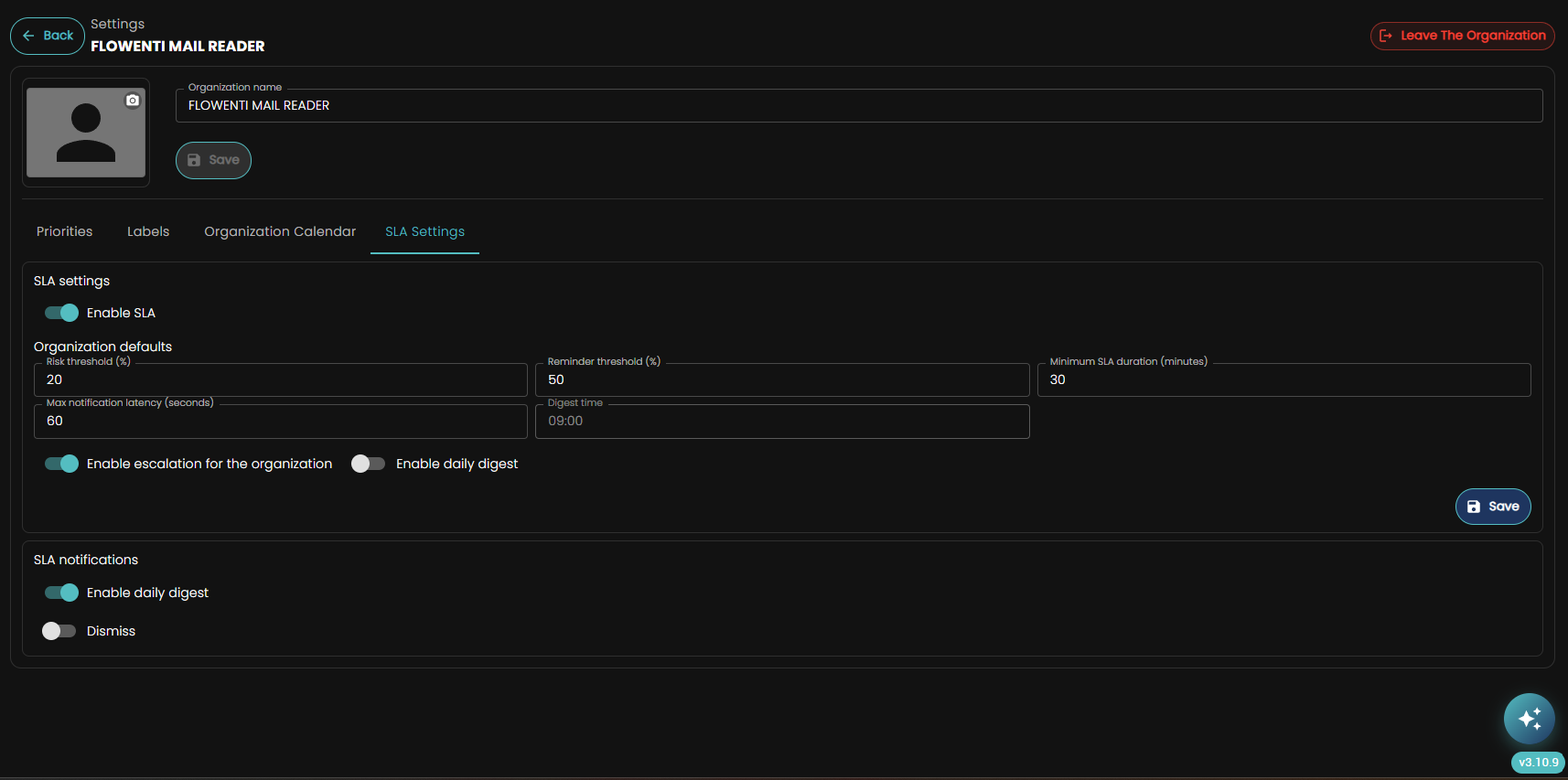
> Importante: os SLA aplicam-se apenas aos processos iniciados após a ativação. Os processos já em curso ficam sem SLA, mesmo quando geram novas atividades.
Passo 2: Configurar os SLA no modelo
Abra o modelo no modelador BPMN. No painel de propriedades encontra a nova secção SLA: - selecionando uma atividade, configura o SLA dessa atividade; - clicando numa área vazia da área de desenho, configura o SLA de todo o processo.
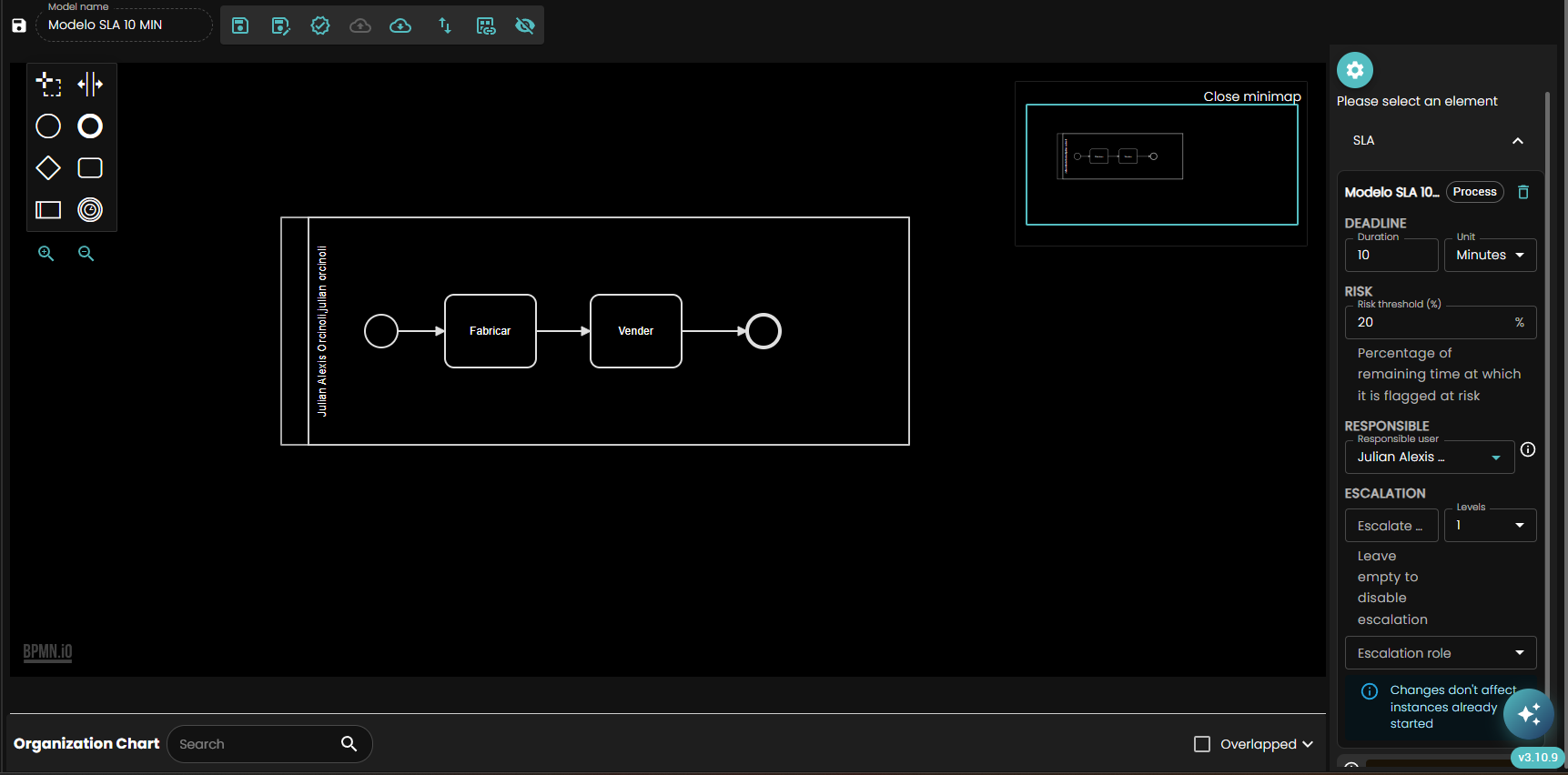
Para cada SLA pode definir:
- Duração: um valor e uma unidade (minutos, horas, dias, semanas), sempre em tempo útil. A duração mínima é de 30 minutos.
- Limiar "em risco": se quiser um valor diferente do da organização.
- Responsável: um utilizador ou uma função. É envolvido quando ninguém assumiu ainda a atividade e não se encontra outro destinatário.
- Escalada (opcional): quantas horas úteis após o prazo envolver uma função superior, e em quantos níveis (até 5). Sem um atraso definido, a escalada não arranca; o Flowenti avisa-o disso.
Nas atividades do diagrama aparece um pequeno distintivo com a duração, para ter a visão geral do modelo num relance.
Também pode definir apenas os SLA das atividades, sem SLA de processo, ou vice-versa.
> A verificação de coerência. Quando abre ou publica o modelo, o Flowenti verifica se a soma das durações no caminho mais longo ultrapassa o SLA do processo. É apenas um aviso: decide se está bem assim.
Os SLA fazem parte da versão do modelo: são publicados, copiados, importados e exportados juntamente com o modelo.
Passo 3: Iniciar um processo
Na caixa de diálogo Iniciar processo, logo no primeiro passo (escolha do modelo), vê no diagrama a duração SLA de cada atividade.
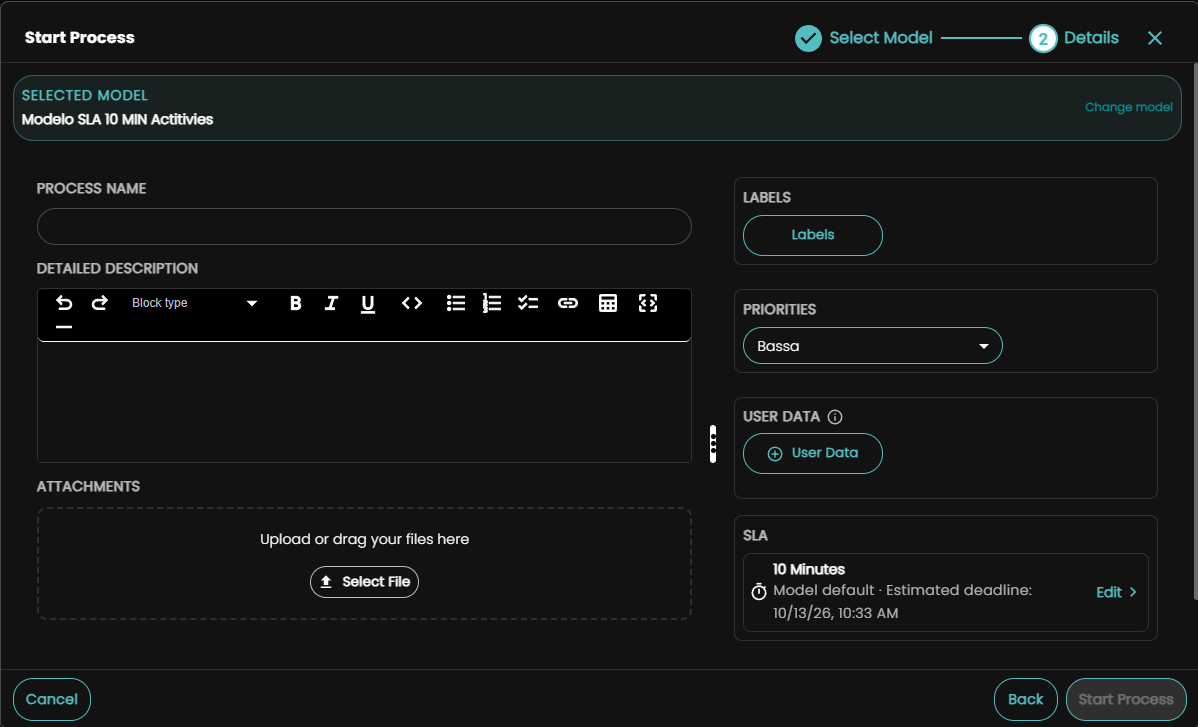
No segundo passo encontra um novo cartão Prazo SLA, ao lado de Etiquetas, Prioridades e Dados do utilizador:
- todos veem o prazo predefinido do modelo;
- os administradores podem personalizá-lo para este processo, com uma duração diferente ou uma data e hora fixas (apenas para o processo, não para as atividades);
- uma pré-visualização mostra a data e a hora exatas do prazo, já calculadas sobre o calendário;
- uma sugestão baseada no histórico indica se o prazo escolhido é mais exigente, alinhado ou mais folgado do que nos processos semelhantes concluídos no passado. Com poucos dados históricos, di-lo claramente;
- nas opções avançadas pode personalizar antecipadamente os SLA das atividades.
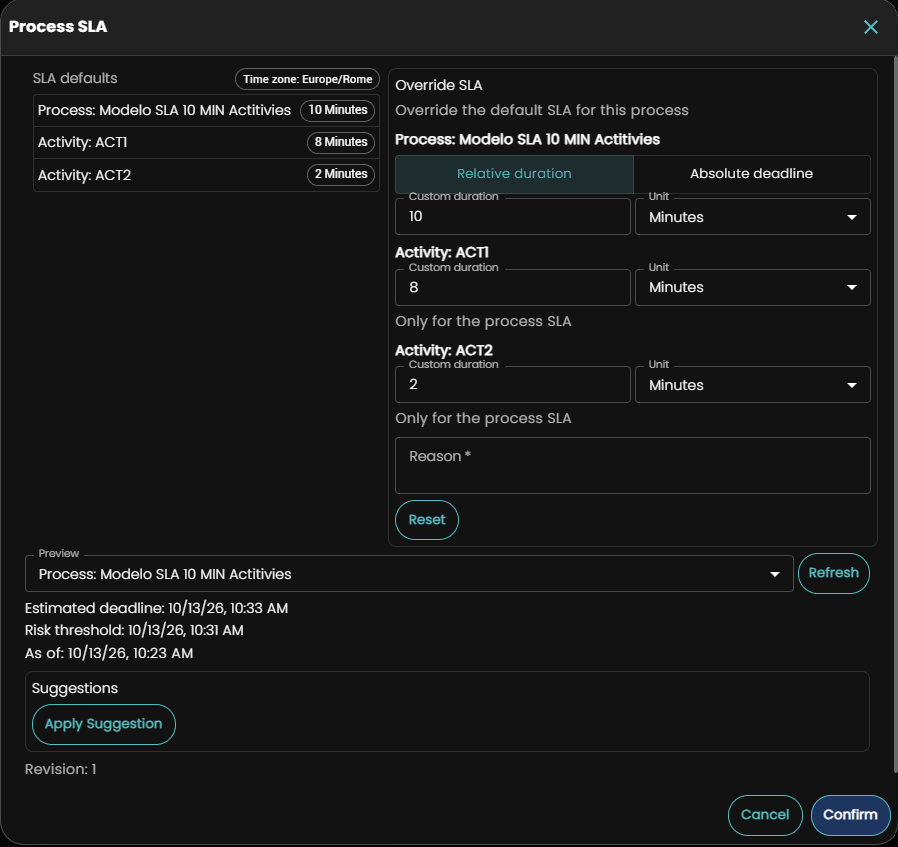
Se o prazo não for válido, por exemplo uma data já passada, o botão de início fica desativado e uma mensagem explica o motivo.
Passo 4: Trabalhar com As Minhas Atividades
Para quem trata as atividades, o SLA é sobretudo uma ajuda para decidir por onde começar.
- Cada cartão mostra o estado com cor, ícone e texto (dentro do prazo, em risco, atrasada) e o tempo restante, ou o atraso.
- Dentro de cada coluna, as atividades estão ordenadas por urgência: primeiro as atrasadas, depois as em risco, depois as dentro do prazo.
- No primeiro acesso do dia, uma breve mensagem assinala as atividades que precisam de atenção e leva-o à primeira. Se não lhe for útil, pode desativá-la de vez.
- No detalhe da atividade, uma faixa no topo mostra sempre o prazo enquanto trabalha.
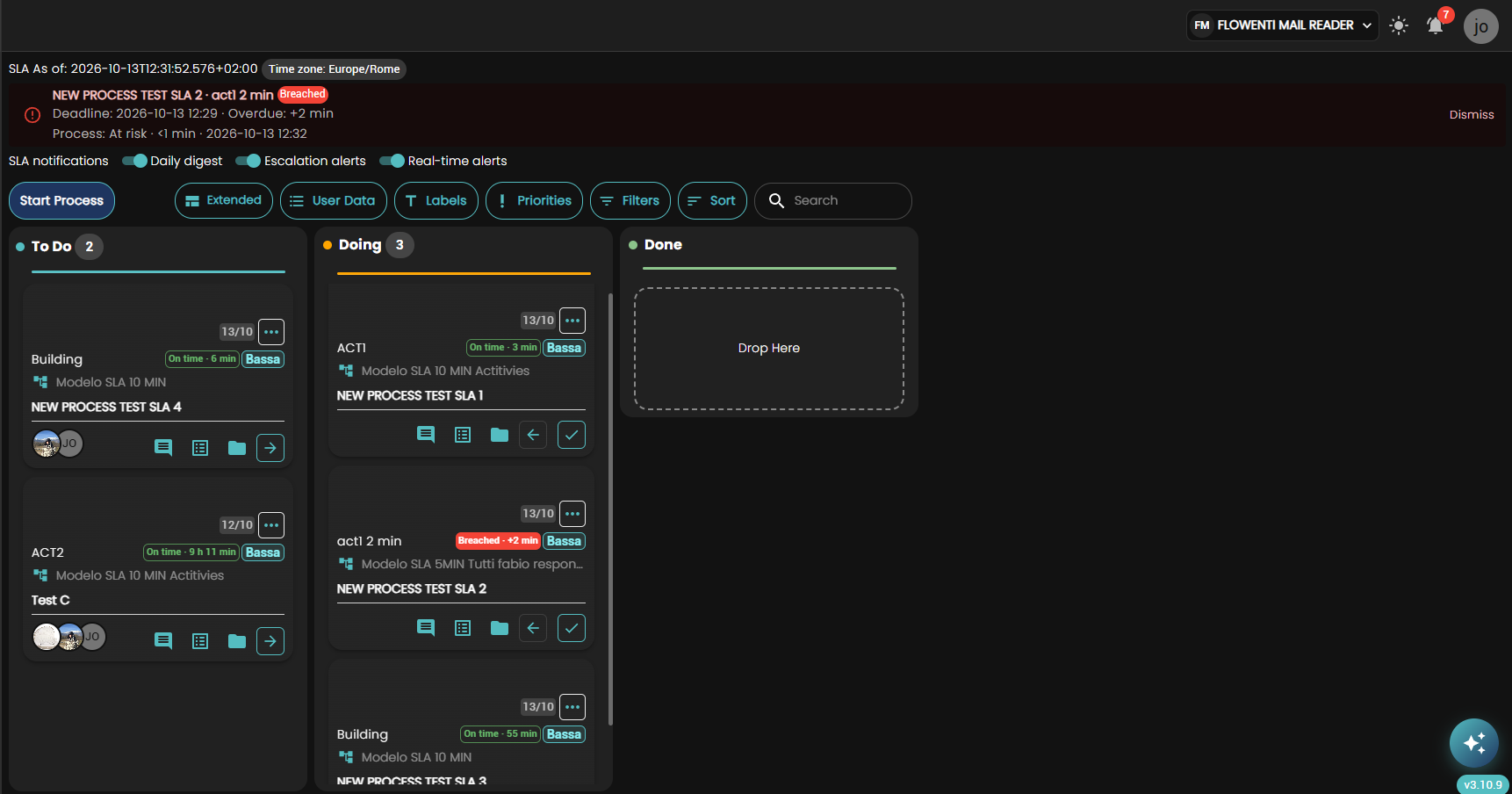
Quando começa a contar o tempo? Assim que a atividade fica disponível, ou seja, quando aparece em "Por fazer", e não quando a assume. Se a devolver a "Por fazer", o tempo não é reposto a zero.
Porque é que a contagem decrescente às vezes está parada? Porque fora do horário de trabalho o tempo SLA não corre. Retoma na abertura seguinte.
Passo 5: Acompanhar com o Monitor
Quem coordena dispõe de duas vistas complementares.
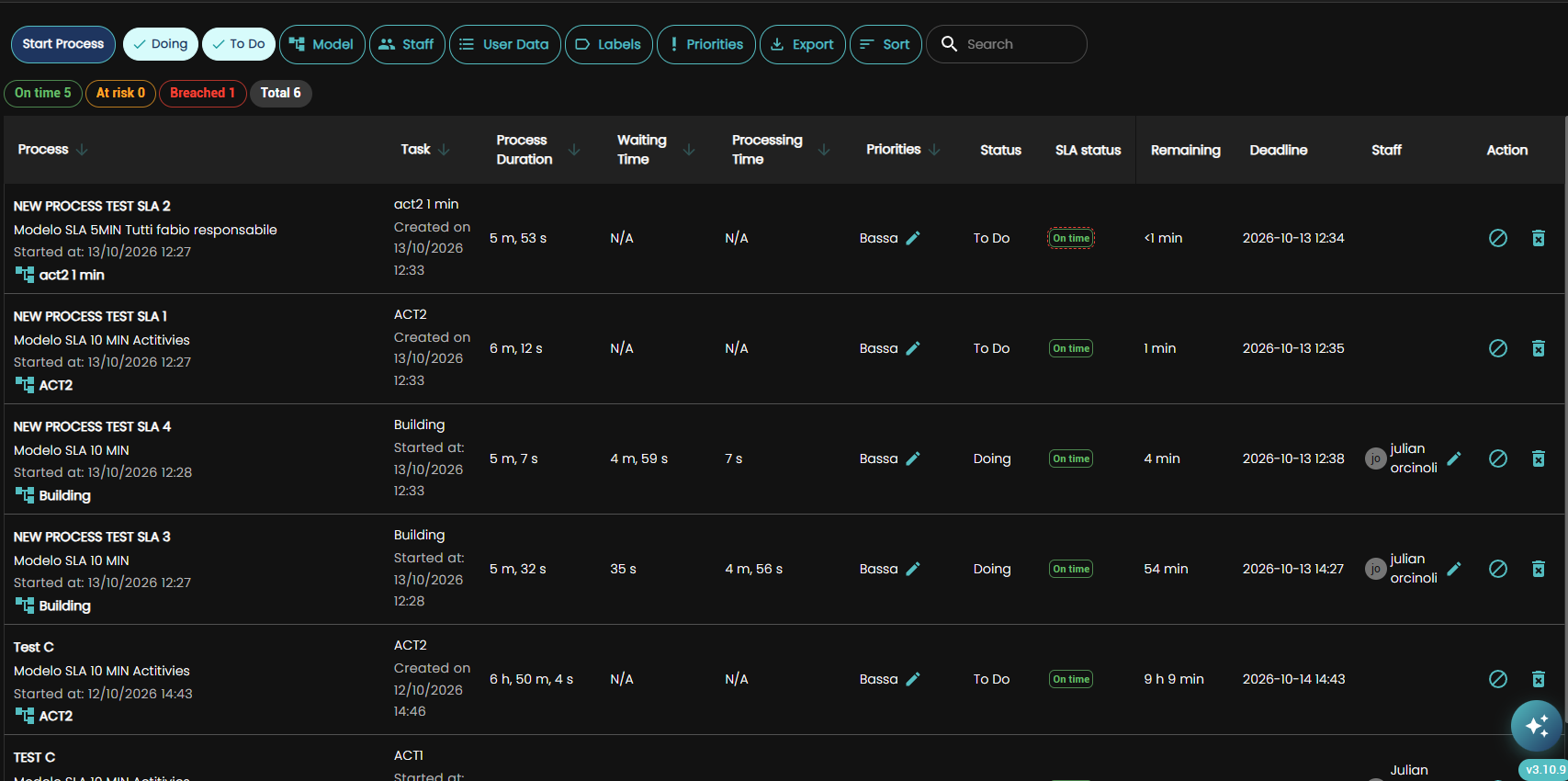
A lista
- No topo, os contadores Atrasadas, Em risco, Dentro do prazo: clique num deles para filtrar a lista.
- O seletor Processos, Atividades, porque o SLA do processo e os das atividades são independentes.
- O filtro Só por tratar, que mostra apenas o que está atrasado ou em risco.
- A coluna SLA com o tempo restante e a ordenação por urgência.
- A indicação "nível n/m" quando uma escalada foi iniciada.
- Os processos sem SLA são indicados de forma neutra: nunca aparecem "dentro do prazo" por engano.
O diagrama
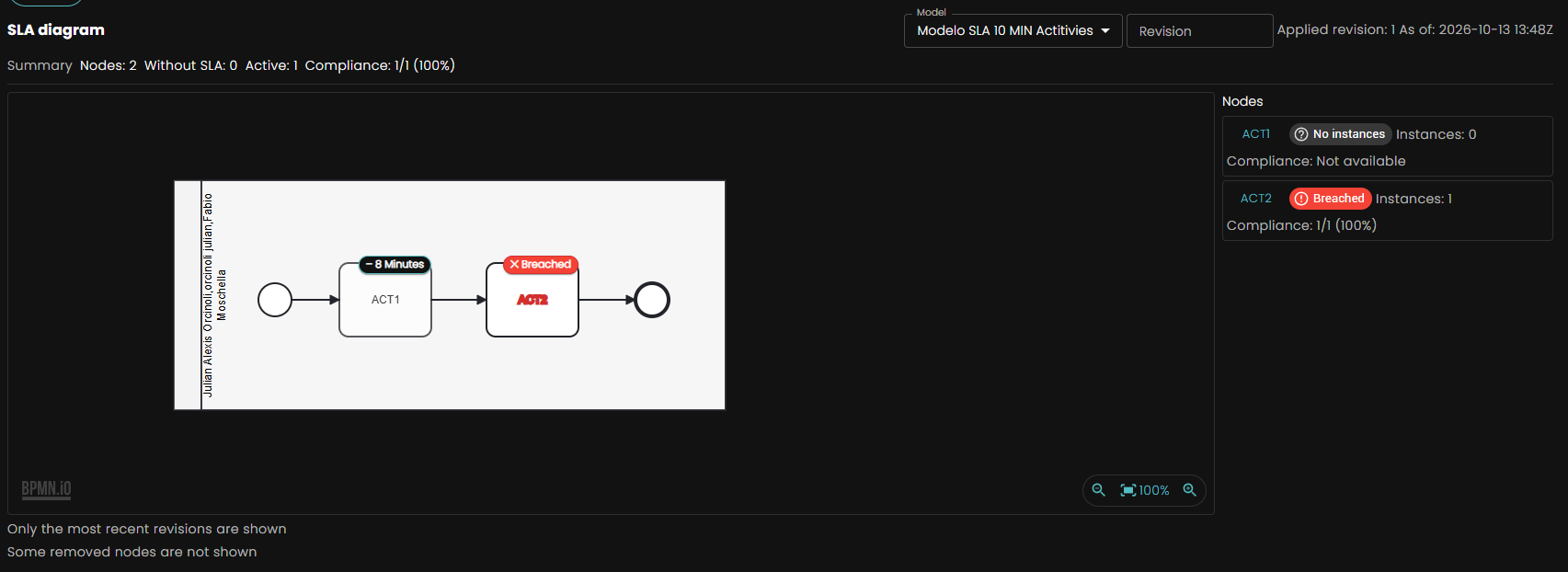
Cada atividade do modelo assume a cor da situação mais crítica entre as instâncias em curso nesse ponto, com um distintivo que indica quantas são. Um clique abre um resumo (por exemplo 7 dentro do prazo, 3 em risco, 2 atrasadas) e leva à lista já filtrada.
É a forma mais rápida de ver onde se acumulam os atrasos.
Passo 6: Notificações e resumo diário
O Flowenti avisa as pessoas certas no momento certo.
| Quando | Quem recebe o aviso |
|---|---|
| A atividade entra em risco | Se ninguém a assumiu: os membros do grupo da área da atividade (na falta destes, o responsável). Se já está atribuída: quem está a trabalhar nela |
| Lembrete intermédio | Como acima, se entretanto ninguém agiu |
| A atividade fica atrasada | Quem trabalha nela mais os destinatários da área |
| Escalada | A função indicada na configuração, nível após nível |
Cada notificação chega no idioma de quem a recebe e contém uma ligação direta para a atividade. Os avisos são enviados no prazo de um minuto após o evento.
O resumo diário (digest) reúne numa única mensagem todas as atividades por tratar e chega uma vez por dia, à hora escolhida pela organização. É ideal para quem prefere não ser interrompido por notificações isoladas.
Cada utilizador pode decidir nas suas preferências se quer receber o resumo e as notificações.
Passo 7: Prorrogações, mudar de ideias sem perder o histórico
Acontece: o cliente envia os documentos com atraso, um fornecedor atrasa-se. Um administrador pode prorrogar o prazo a partir do detalhe da atividade ou do processo: - com uma nova duração, ou com uma data fixa (apenas para o processo); - indicando obrigatoriamente o motivo.
O prazo original nunca é apagado. No detalhe continuam visíveis o prazo original, o atualizado e o histórico das prorrogações, com autor e motivo.
Passo 8: Medir com as Estatísticas
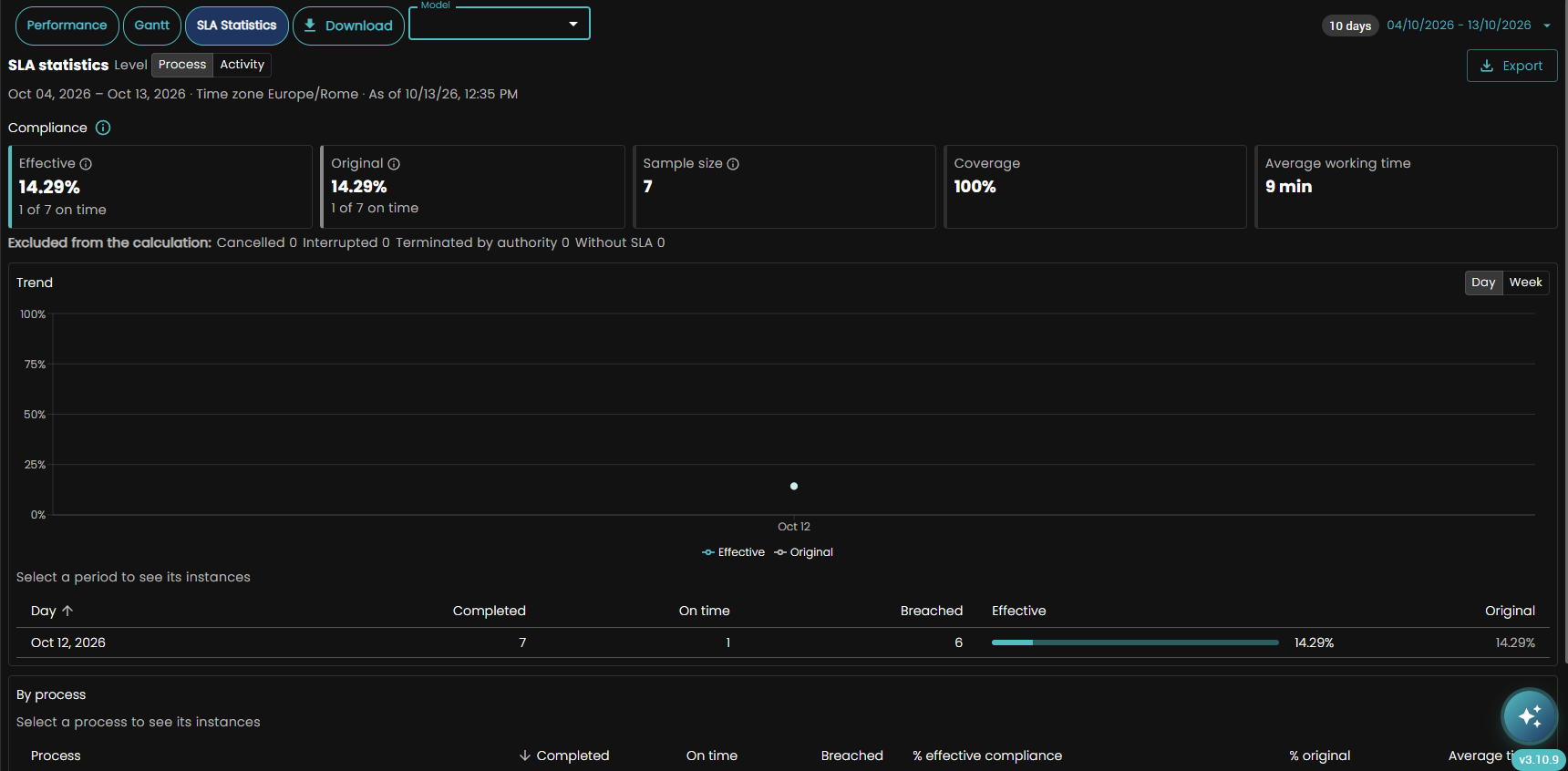
Na página Estatísticas encontra o novo separador SLA, ao lado de Performance e Gantt. Usa os mesmos filtros de modelo e período.
Duas formas de contar, ambas úteis
| O que mede | A pergunta a que responde | |
|---|---|---|
| Base original | Os fechos dentro do prazo prometido no início | "Somos fiáveis nos compromissos iniciais?" |
| Base atualizada | Os fechos dentro do prazo em vigor, incluindo prorrogações | "Cumprimos os prazos que realmente gerimos?" |
Se as duas percentagens estiverem muito afastadas, é um sinal: os prazos iniciais talvez sejam demasiado otimistas, ou recorre-se demasiadas vezes a prorrogações.
O que encontra no separador
- Percentagens de cumprimento com o número de casos em que se baseiam, separadas para processos e atividades. Os anulados e interrompidos são excluídos do cálculo e indicados à parte. Sem dados, lê "N/D" e não um 0% enganador.
- Evolução ao longo do tempo.
- Detalhe em dois cliques: do processo até à atividade que abranda.
- Filtro por Cliente, se tiver indicado no modelo qual o dado que identifica o cliente.
- Até 3 sugestões por dia geradas por IA sobre dados agregados, com o número de casos que as sustentam.
- Exportação para PDF ou Excel, ou envio por e-mail, com os mesmos filtros que está a ver.
Conselhos para usar os SLA da melhor forma
Parta dos dados, não das expectativas. Antes de fixar uma duração, veja nas Estatísticas quanto duram hoje esse processo e essas atividades, e use a sugestão no início como verificação. Um SLA irrealista só gera alarmes ignorados.
Comece por poucos processos. Ative os SLA em um ou dois processos importantes, observe durante algumas semanas e depois alargue. É mais fácil afinar limiares e durações num perímetro pequeno.
Escolha um limiar "em risco" útil. Os 20% predefinidos servem para a maioria dos casos. Para atividades longas, de dias ou semanas, um limiar mais alto dá mais tempo para reagir. Para atividades curtas, um limiar demasiado alto põe tudo logo "em risco".
Use funções, não pessoas. Indique como responsável ou destinatário da escalada uma função em vez de um único utilizador: a configuração continua válida quando as pessoas mudam ou estão de férias.
Escale com moderação. Um ou dois níveis bastam quase sempre. Demasiados níveis e atrasos curtos transformam qualquer pequeno desvio num alarme para a gestão.
Mantenha o calendário atualizado. Introduza com antecedência feriados locais, encerramentos e aberturas extraordinárias. As alterações valem para os processos iniciados depois.
Justifique claramente as prorrogações. Um motivo preciso ("a aguardar documentos do cliente", "fornecedor atrasado") torna as prorrogações uma informação valiosa, e não apenas uma correção.
Leia as duas bases. A base original mede a fiabilidade das promessas, a atualizada a capacidade de gerir os prazos reais. Juntas contam a história completa.
Sugira o resumo diário. Para quem gere muitas atividades, o digest da manhã é muitas vezes mais útil do que muitas notificações ao longo do dia.
Perguntas frequentes
Um SLA ultrapassado bloqueia o processo? Não. O processo continua normalmente; o SLA assinala e mede.
Posso definir uma data fixa numa atividade? Não. A data fixa só está disponível para o processo. As atividades usam sempre uma duração, porque o seu momento de início não é conhecido antecipadamente.
Se alterar o calendário, os prazos em curso mudam? Não. Cada processo usa o calendário em vigor no seu início. Só um administrador pode pedir explicitamente o recálculo de um prazo sobre o calendário atual, e a operação fica registada.
As atividades repetidas num ciclo têm cada uma o seu SLA? Sim. Sempre que a atividade se repete, começa um novo SLA, independente dos anteriores.
O que acontece se um processo for anulado? Não conta nem como cumprido nem como falhado: é excluído das percentagens e indicado à parte.
As estatísticas mostram quem é mais lento? Não. Por opção, as estatísticas SLA dizem respeito a processos, atividades, equipas e clientes, nunca a pessoas.
Funciona também no smartphone? Sim. Todas as funcionalidades SLA estão disponíveis em computador, tablet e smartphone, em seis idiomas: italiano, inglês, espanhol, francês, alemão e português.
Comece hoje
Os SLA estão disponíveis desde já para todas as organizações Flowenti. 1. Peça a um administrador que os ative nas definições SLA. 2. Configure as durações no seu processo mais importante. 3. Inicie novos processos e acompanhe o Monitor.
Tem perguntas ou sugestões? Escreva-nos para support@flowenti.com: a funcionalidade vai continuar a crescer também graças ao seu feedback.