 Flowenti
Les SLA dans Flowenti : des engagements clairs, des échéances maîtrisées
« Sous quel délai nous répondez-vous ? » Toute organisation entend cette question, d'un client, d'un fournisseur ou d'un collègue d'un autre service. Répondre est facile. Tenir la promesse, processus après processus, c'est une autre histoire.
Avec la nouvelle gestion des SLA (Service Level Agreement, le délai de réalisation convenu), Flowenti rend cette promesse visible et mesurable : - chaque processus et chaque activité peut avoir une échéance ; - ceux qui travaillent savent toujours par où commencer ; - ceux qui coordonnent voient les problèmes avant qu'ils ne deviennent des retards ; - en fin de mois, les chiffres vous montrent où progresser.
Dans cet article, nous voyons comment cela fonctionne, étape par étape, et comment l'utiliser au mieux.
Les idées de départ
Avant les détails, quatre principes qui expliquent le comportement de la fonctionnalité.
- Le SLA mesure, il ne bloque pas. Quand une échéance est dépassée, le processus ne s'arrête pas et personne n'est bloqué. Le SLA sert à voir, alerter et mesurer, pas à empêcher le travail.
- Seul le temps ouvré compte. Les échéances suivent le calendrier de votre organisation. Nuits, week-ends, jours fériés et pauses déjeuner ne consomment pas de temps. Cela vaut pour toutes les unités : minutes, heures, jours et semaines.
- Les engagements ne changent pas par surprise. Au lancement d'un processus, Flowenti « photographie » les règles SLA et le calendrier en vigueur. Si demain vous modifiez les horaires ou ajoutez une fermeture exceptionnelle, les processus déjà lancés conservent leurs échéances.
- On mesure les processus, pas les personnes. Les statistiques SLA montrent où le processus ralentit : quelle activité, quelle équipe, quel client. Il n'existe aucun classement individuel.
Comment une échéance est calculée
Le calendrier d'exemple est ouvert du lundi au vendredi, 9 h–13 h et 14 h–17 h.
| Activité avec un SLA de… | Commence… | Échéance… | Pourquoi |
|---|---|---|---|
| 2 heures | vendredi à 16 h | lundi à 10 h | 1 heure le vendredi, le week-end ne compte pas, 1 heure le lundi |
| 3 heures | mardi à 12 h | mardi à 16 h | la pause de 13 h à 14 h ne compte pas |
| 1 jour | mercredi à 9 h | jeudi à 9 h | un jour = la journée de travail standard |
Combien dure « un jour » ? C'est la journée de travail moyenne de votre organisation. Si vous travaillez 8 heures du lundi au jeudi et 4 le vendredi, un jour SLA vaut 7,2 heures et une semaine 36 heures. Pas de « 8 heures » considérées comme acquises : c'est votre calendrier qui décide.
> Conseil : avant d'activer les SLA, vérifiez que le calendrier de l'organisation est complet, avec horaires, jours fériés et fermetures déjà connues. C'est la base de tout calcul.
Étape 1 · Activer les SLA (administrateurs)
Les SLA sont désactivés par défaut. Un administrateur les active dans les paramètres SLA de l'organisation, où sont aussi définies les règles générales :
| Paramètre | À quoi il sert | Valeur initiale |
|---|---|---|
| SLA actifs | Active la fonctionnalité pour l'organisation | Non |
| Seuil « à risque » | À quel pourcentage de temps restant une activité devient « à risque », si le modèle ne dit pas autre chose | 20 % |
| Rappel | Quand envoyer une relance à qui n'a pas encore pris en charge une activité à risque | 50 % |
| Escalade | Permet d'impliquer d'autres rôles après une échéance dépassée | Non |
| Récapitulatif quotidien | Active le digest quotidien et en fixe l'heure | Non · 09:00 |
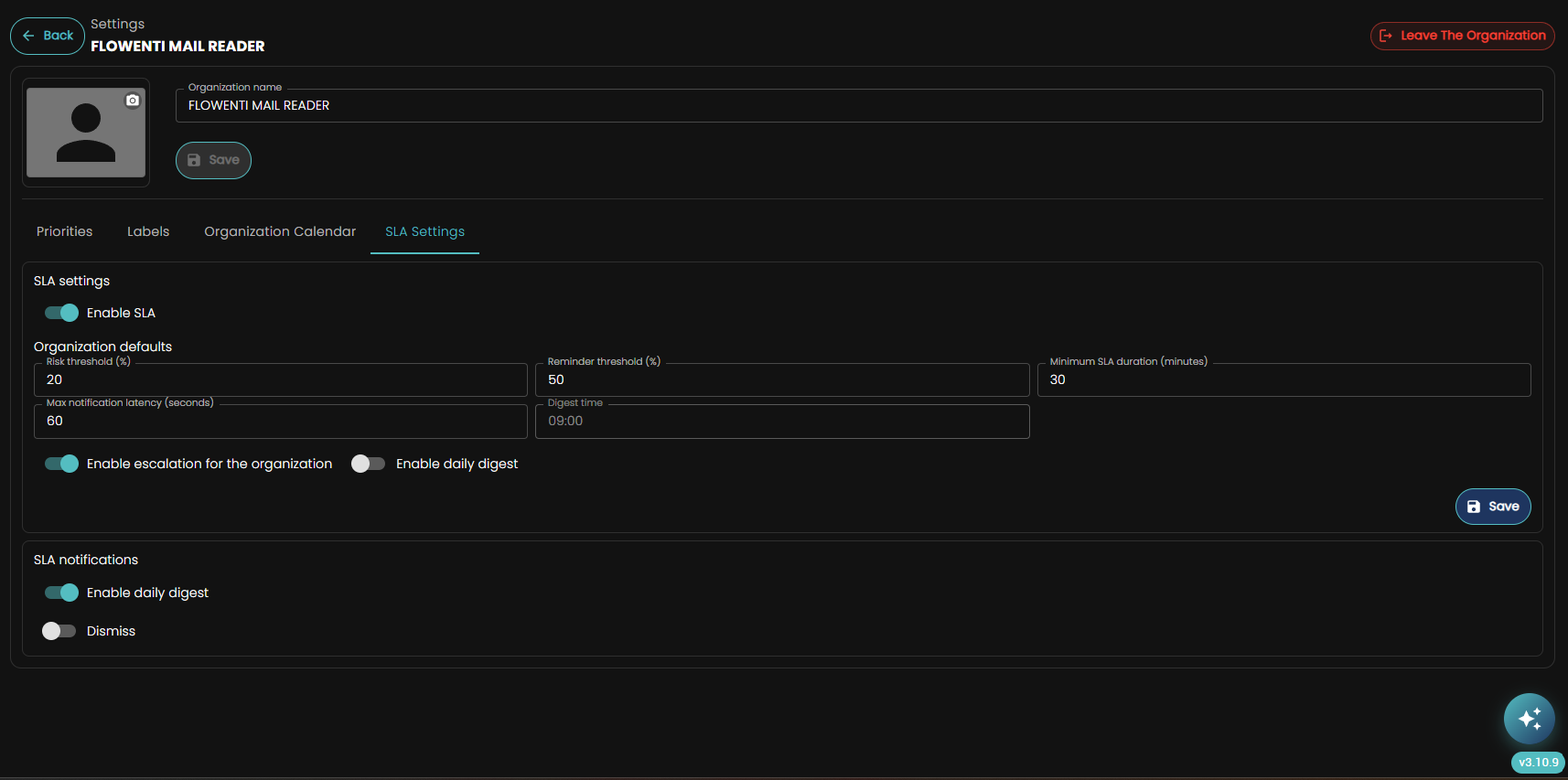
> Important : les SLA ne s'appliquent qu'aux processus lancés après l'activation. Les processus déjà en cours restent sans SLA, même lorsqu'ils génèrent de nouvelles activités.
Étape 2 · Configurer les SLA sur le modèle
Ouvrez le modèle dans le modeleur BPMN. Dans le panneau des propriétés, vous trouvez la nouvelle section SLA : - en sélectionnant une activité, vous configurez le SLA de cette activité ; - en cliquant sur une zone vide du canevas, vous configurez le SLA du processus entier.
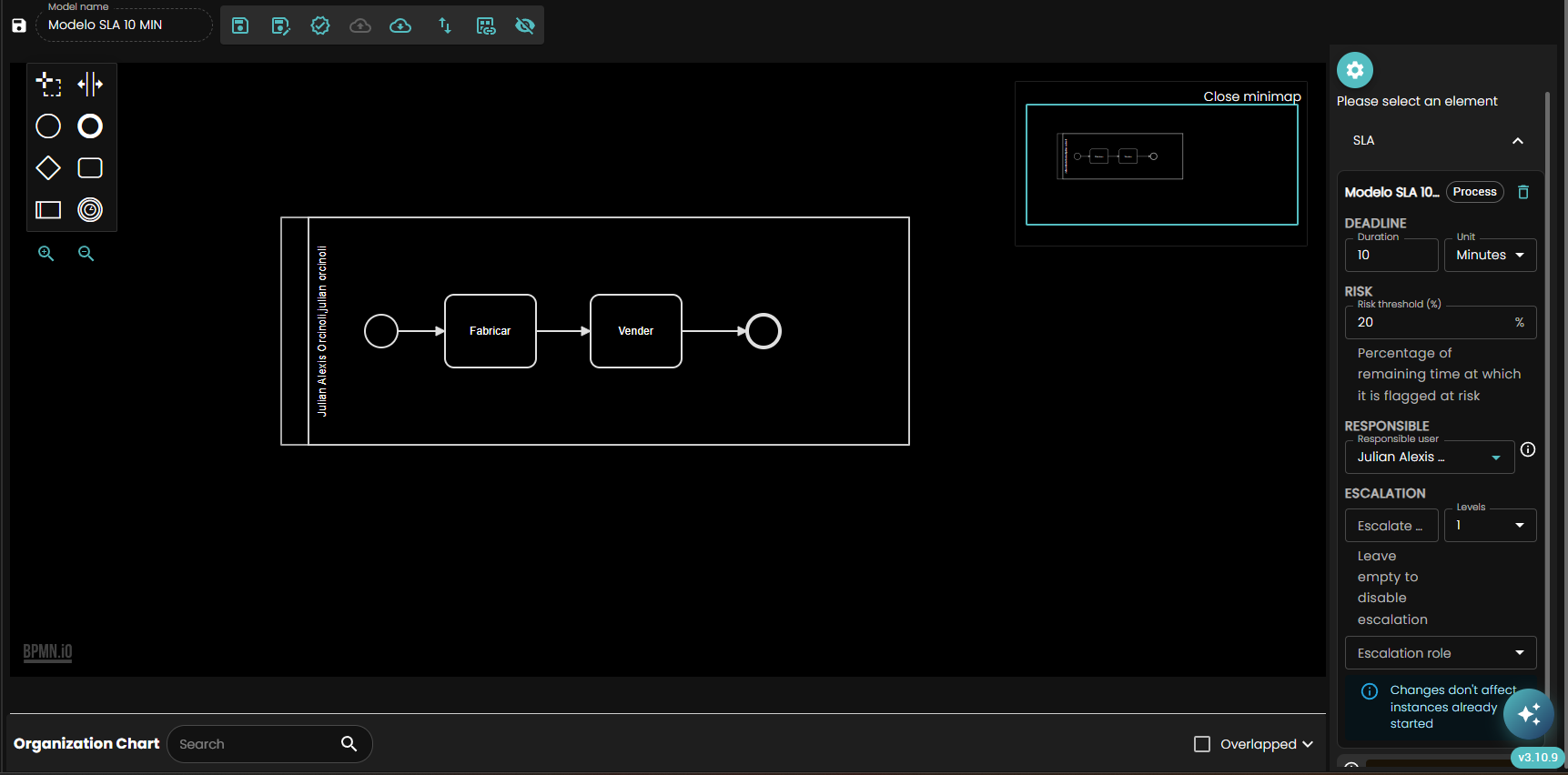
Pour chaque SLA, vous pouvez définir :
- Durée : une valeur et une unité (minutes, heures, jours, semaines), toujours en temps ouvré. La durée minimale est de 30 minutes.
- Seuil « à risque » : si vous voulez une valeur différente de celle de l'organisation.
- Responsable : un utilisateur ou un rôle. Il est impliqué quand personne n'a encore pris l'activité en charge et qu'aucun autre destinataire n'est trouvé.
- Escalade (facultative) : après combien d'heures ouvrées suivant l'échéance impliquer un rôle supérieur, et sur combien de niveaux (jusqu'à 5). Sans délai défini, l'escalade ne part pas ; Flowenti vous le signale par un avertissement.
Un petit badge indiquant la durée apparaît sur les activités du diagramme : vous avez ainsi la vue d'ensemble du modèle d'un coup d'œil.
Vous pouvez aussi définir uniquement les SLA des activités, sans SLA de processus, ou l'inverse.
> Le contrôle de cohérence. Quand vous ouvrez ou publiez le modèle, Flowenti vérifie si la somme des durées sur le chemin le plus long dépasse le SLA du processus. Ce n'est qu'un avertissement : à vous de décider si cela vous convient.
Les SLA font partie de la version du modèle : ils sont publiés, copiés, importés et exportés avec le modèle.
Étape 3 · Lancer un processus
Dans la boîte de dialogue Lancer un processus, dès la première étape (choix du modèle), vous voyez sur le diagramme la durée SLA de chaque activité.
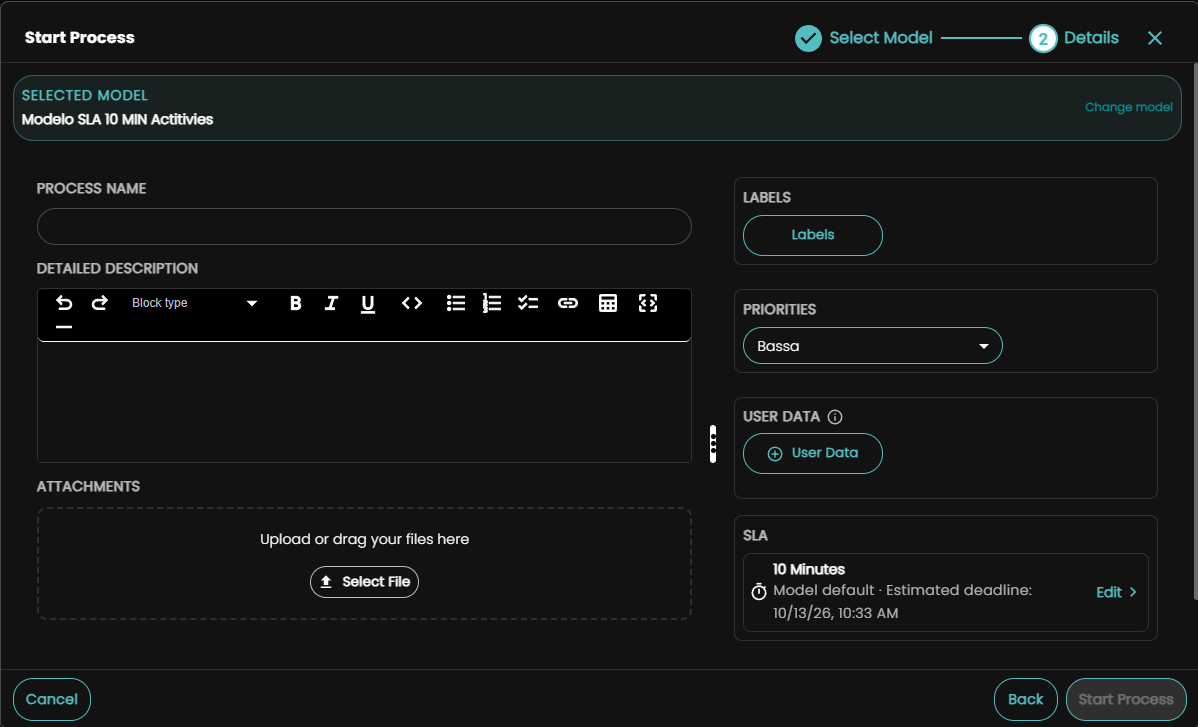
À la deuxième étape, une nouvelle carte Échéance SLA apparaît à côté des Étiquettes, Priorités et Données utilisateur :
- tout le monde voit l'échéance par défaut du modèle ;
- les administrateurs peuvent la personnaliser pour ce processus, avec une autre durée ou une date et heure fixes (uniquement pour le processus, pas pour les activités) ;
- un aperçu affiche la date et l'heure exactes de l'échéance, déjà calculées sur le calendrier ;
- une suggestion fondée sur l'historique indique si l'échéance choisie est plus exigeante, conforme ou plus souple que pour les processus similaires déjà terminés. Avec peu de données historiques, elle le dit clairement ;
- dans les options avancées, vous pouvez personnaliser à l'avance les SLA des différentes activités.
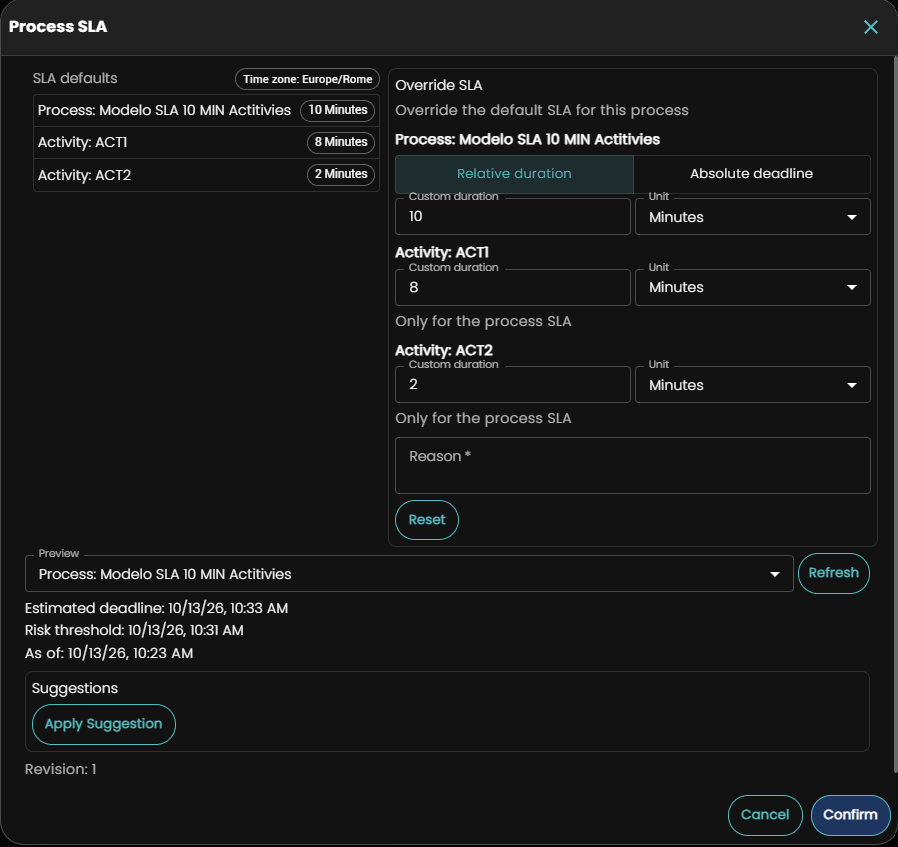
Si l'échéance n'est pas valide, par exemple une date déjà passée, le bouton de lancement reste désactivé et un message en explique la raison.
Étape 4 · Travailler avec Mes Activités
Pour ceux qui traitent les activités, le SLA est surtout une aide pour décider par où commencer.
- Chaque carte affiche l'état avec couleur, icône et texte (dans les temps, à risque, en retard) et le temps restant, ou le retard.
- Dans chaque colonne, les activités sont triées par urgence : d'abord celles en retard, puis celles à risque, puis celles dans les temps.
- À la première connexion de la journée, un court message signale les activités qui demandent votre attention et vous mène à la première. Si vous n'en avez pas besoin, vous pouvez le désactiver définitivement.
- Dans le détail de l'activité, un bandeau en haut affiche toujours l'échéance pendant que vous travaillez.
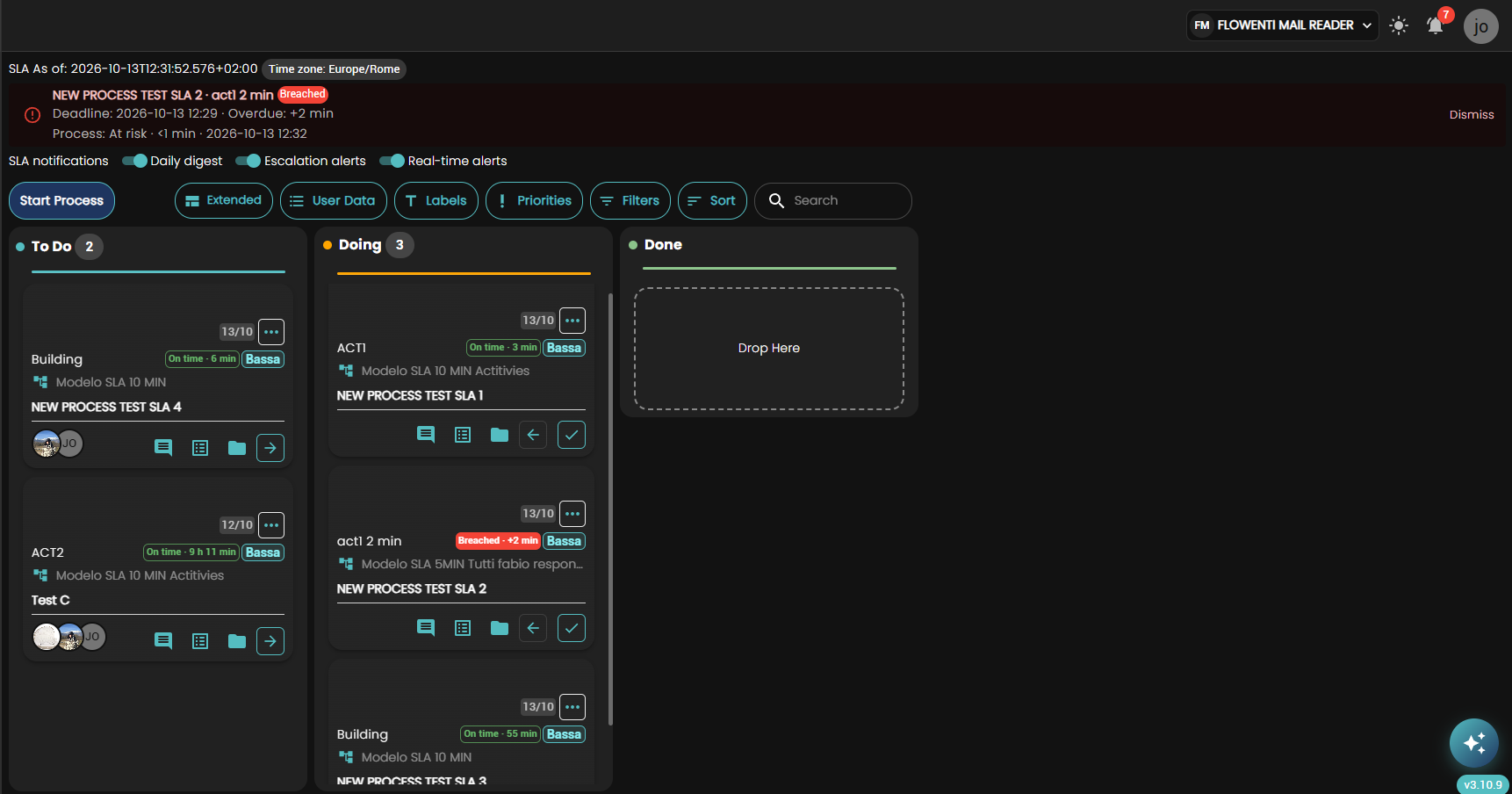
Quand le temps commence-t-il à courir ? Dès que l'activité est disponible, c'est-à-dire quand elle apparaît dans « À faire », et non quand vous la prenez en charge. Si vous la remettez dans « À faire », le temps n'est pas remis à zéro.
Pourquoi le compte à rebours est-il parfois arrêté ? Parce qu'en dehors des heures ouvrées le temps SLA ne s'écoule pas. Il reprend à l'ouverture suivante.
Étape 5 · Suivre avec le Monitor
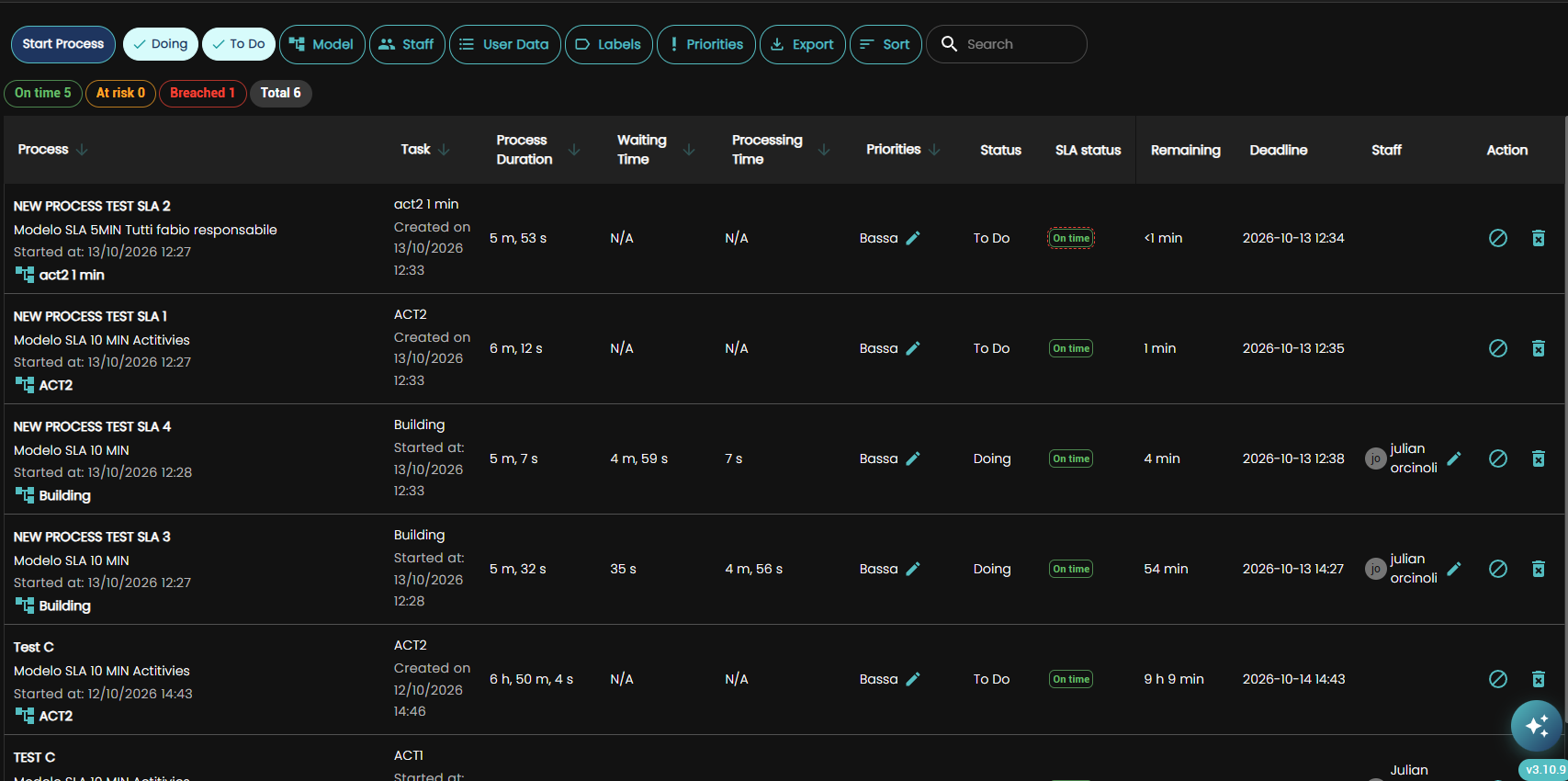
Ceux qui coordonnent disposent de deux vues complémentaires.
La liste
- En haut, les compteurs En retard · À risque · Dans les temps : cliquez sur l'un d'eux pour filtrer la liste.
- Le sélecteur Processus | Activités, car le SLA du processus et ceux des activités sont indépendants.
- Le filtre À traiter uniquement, qui n'affiche que ce qui est en retard ou à risque.
- La colonne SLA avec le temps restant et le tri par urgence.
- L'indication « niveau n/m » lorsqu'une escalade a démarré.
- Les processus sans SLA sont signalés de façon neutre : ils n'apparaissent jamais « dans les temps » par erreur.
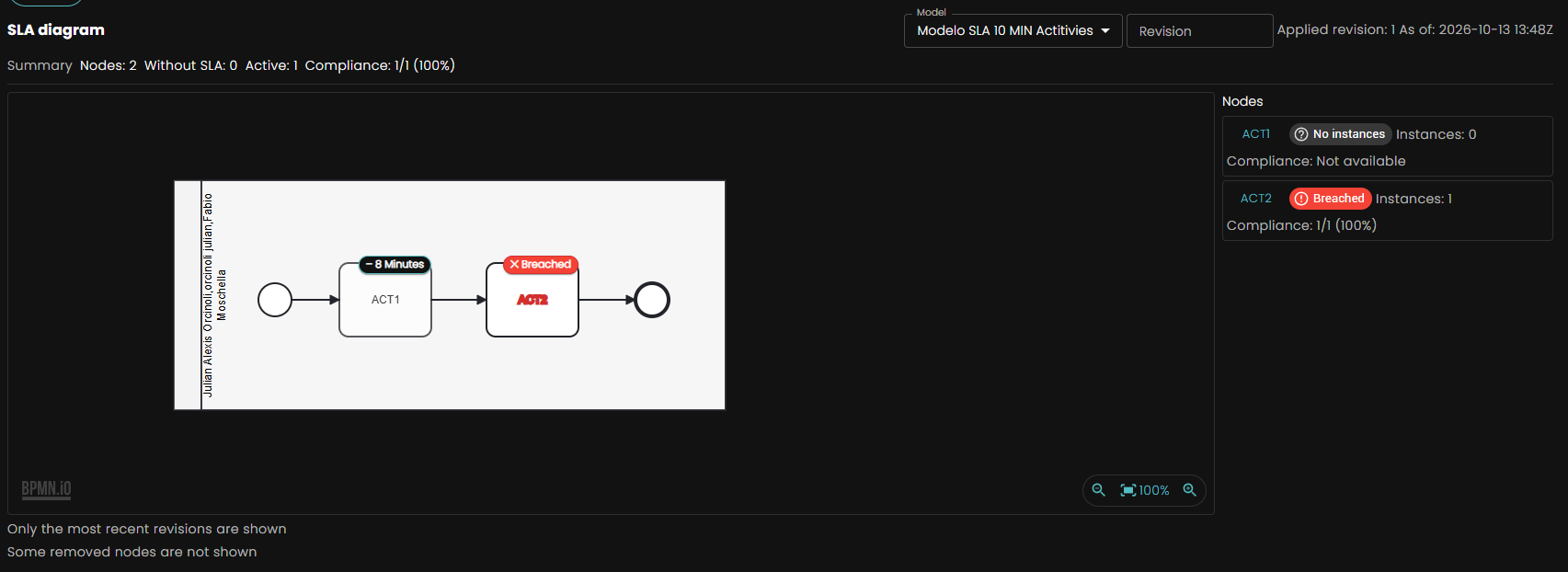
Le diagramme
Chaque activité du modèle prend la couleur de la situation la plus critique parmi les instances en cours à cet endroit, avec un badge qui en indique le nombre. Un clic ouvre un récapitulatif (par exemple 7 dans les temps, 3 à risque, 2 en retard) et mène à la liste déjà filtrée.
C'est le moyen le plus rapide de voir où les retards s'accumulent.
Étape 6 · Notifications et récapitulatif quotidien
Flowenti alerte les bonnes personnes au bon moment.
| Quand | Qui reçoit l'alerte |
|---|---|
| L'activité devient à risque | Si personne ne l'a prise en charge : les membres du groupe de la zone de l'activité (à défaut, le responsable). Si elle est déjà attribuée : la personne qui y travaille |
| Rappel intermédiaire | Comme ci-dessus, si personne n'a agi entre-temps |
| L'activité est en retard | La personne qui y travaille plus les destinataires de la zone |
| Escalade | Le rôle indiqué dans la configuration, niveau après niveau |
Chaque notification arrive dans la langue du destinataire et contient un lien qui mène directement à l'activité. Les alertes partent dans la minute qui suit l'événement.
Le récapitulatif quotidien (digest) regroupe dans un seul message toutes les activités à traiter et arrive une fois par jour à l'heure choisie par l'organisation. Il est idéal pour ceux qui préfèrent ne pas être interrompus par des notifications isolées.
Chaque utilisateur peut choisir dans ses préférences de recevoir ou non le récapitulatif et les notifications.
Étape 7 · Prolongations : changer d'avis sans perdre la mémoire
Cela arrive : le client envoie ses documents en retard, un fournisseur prend du retard. Un administrateur peut prolonger l'échéance depuis le détail de l'activité ou du processus : - avec une nouvelle durée, ou avec une date fixe (uniquement pour le processus) ; - en indiquant obligatoirement le motif.
L'échéance initiale n'est jamais effacée. Le détail continue d'afficher l'échéance initiale, l'échéance mise à jour et l'historique des prolongations avec auteur et motif.
Étape 8 · Mesurer avec les Statistiques
Sur la page Statistiques, vous trouvez le nouvel onglet SLA, à côté de Performance et Gantt. Il utilise les mêmes filtres de modèle et de période.
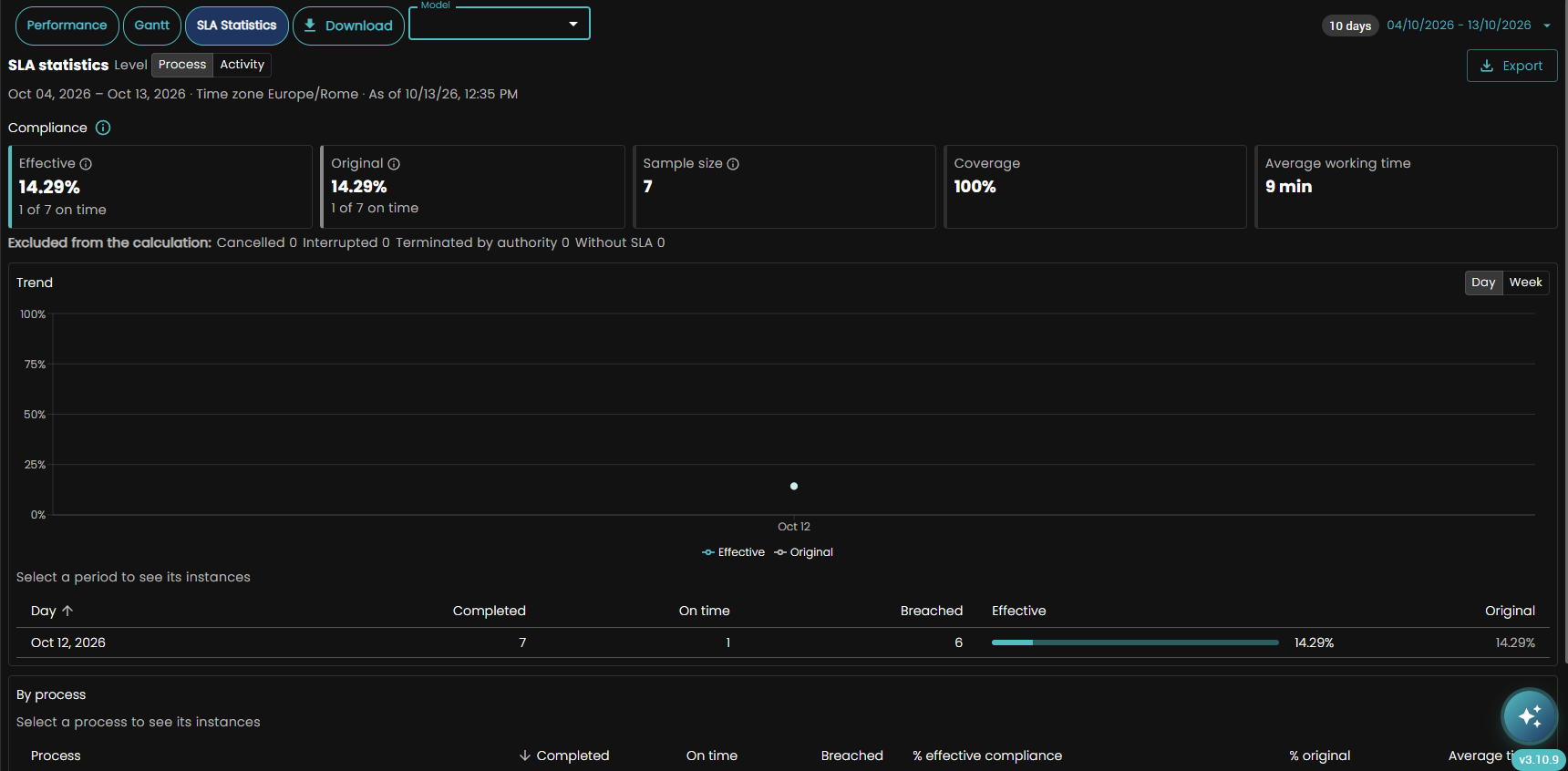
Deux façons de compter, toutes deux utiles
| Ce qu'elle mesure | La question à laquelle elle répond | |
|---|---|---|
| Base initiale | Les clôtures dans l'échéance promise au lancement | « Sommes-nous fiables sur nos engagements initiaux ? » |
| Base mise à jour | Les clôtures dans l'échéance en vigueur, prolongations comprises | « Respectons-nous les échéances que nous gérons réellement ? » |
Si les deux pourcentages sont très éloignés, c'est un signal : les échéances initiales sont peut-être trop optimistes, ou les prolongations trop fréquentes.
Ce que contient l'onglet
- Taux de respect avec le nombre de cas sur lesquels ils sont calculés, séparés pour processus et activités. Les éléments annulés et interrompus sont exclus du calcul et indiqués à part. Sans données, vous lisez « N/D » et non un 0 % trompeur.
- Évolution dans le temps.
- Détail en deux clics : du processus jusqu'à l'activité qui ralentit.
- Filtre par Client, si vous avez indiqué dans le modèle quelle donnée identifie le client.
- Jusqu'à 3 suggestions par jour générées par l'IA sur des données agrégées, avec le nombre de cas qui les étayent.
- Export en PDF ou Excel, ou envoi par e-mail, avec les mêmes filtres que ceux affichés.
Conseils pour tirer le meilleur parti des SLA
Partez des données, pas des espoirs. Avant de fixer une durée, regardez dans les Statistiques combien de temps prennent aujourd'hui ce processus et ces activités, et utilisez la suggestion au lancement comme contrôle. Un SLA irréaliste ne produit que des alertes ignorées.
Commencez par quelques processus. Activez les SLA sur un ou deux processus importants, observez pendant quelques semaines, puis étendez. Il est plus facile d'ajuster seuils et durées sur un périmètre réduit.
Choisissez un seuil « à risque » utile. Les 20 % par défaut conviennent à la plupart des cas. Pour les activités longues, de plusieurs jours ou semaines, un seuil plus élevé laisse plus de temps pour réagir. Pour les activités courtes, un seuil trop élevé met tout immédiatement « à risque ».
Utilisez des rôles, pas des personnes. Indiquez comme responsable ou destinataire de l'escalade un rôle plutôt qu'un utilisateur : la configuration reste valable quand les personnes changent ou partent en congé.
Escaladez avec modération. Un ou deux niveaux suffisent presque toujours. Trop de niveaux et des délais trop courts transforment chaque petit écart en alerte pour la direction.
Tenez le calendrier à jour. Saisissez à l'avance jours fériés locaux, fermetures et ouvertures exceptionnelles. Les modifications valent pour les processus lancés ensuite.
Motivez clairement les prolongations. Un motif précis (« attente des documents du client », « fournisseur en retard ») fait des prolongations une information précieuse, pas seulement une correction.
Lisez les deux bases. La base initiale mesure la fiabilité des promesses, la base mise à jour la capacité à gérer les échéances réelles. Ensemble, elles racontent toute l'histoire.
Proposez le récapitulatif quotidien. Pour ceux qui gèrent beaucoup d'activités, le digest du matin est souvent plus utile que de nombreuses notifications dans la journée.
Questions fréquentes
Un SLA dépassé bloque-t-il le processus ? Non. Le processus continue normalement ; le SLA signale et mesure.
Puis-je fixer une date sur une activité ? Non. La date fixe n'est disponible que pour le processus. Les activités utilisent toujours une durée, car leur moment de démarrage n'est pas connu à l'avance.
Si je modifie le calendrier, les échéances en cours bougent-elles ? Non. Chaque processus utilise le calendrier en vigueur à son lancement. Seul un administrateur peut demander explicitement de recalculer une échéance sur le calendrier actuel, et l'opération est enregistrée.
Les activités répétées dans une boucle ont-elles chacune leur propre SLA ? Oui. Chaque fois que l'activité se représente, un nouveau SLA démarre, indépendant des précédents.
Que se passe-t-il si un processus est annulé ? Il n'est compté ni comme respecté ni comme manqué : il est exclu des pourcentages et indiqué à part.
Les statistiques montrent-elles qui est le plus lent ? Non. Par choix, les statistiques SLA portent sur les processus, les activités, les équipes et les clients, jamais sur les personnes.
Cela fonctionne-t-il aussi sur smartphone ? Oui. Toutes les fonctionnalités SLA sont disponibles sur ordinateur, tablette et smartphone, en six langues : italien, anglais, espagnol, français, allemand et portugais.
Commencez dès aujourd'hui
Les SLA sont disponibles immédiatement pour toutes les organisations Flowenti. 1. Demandez à un administrateur de les activer dans les paramètres SLA. 2. Configurez les durées sur votre processus le plus important. 3. Lancez de nouveaux processus et observez le Monitor.
Des questions ou des suggestions ? Écrivez-nous à support@flowenti.com : la fonctionnalité évoluera aussi grâce à vos retours.