 Flowenti
SLAs in Flowenti: klare Zusagen, Fristen im Griff
„Bis wann bekommen wir eine Antwort?" Diese Frage hört jede Organisation, von Kunden, Lieferanten oder Kollegen aus anderen Abteilungen. Antworten ist leicht. Das Versprechen Prozess für Prozess einzuhalten, ist eine andere Sache.
Mit der SLA-Verwaltung (Service Level Agreement, die vereinbarte Bearbeitungszeit) macht Flowenti dieses Versprechen sichtbar und messbar: - Jeder Prozess und jede Aktivität kann eine Frist haben. - Wer arbeitet, weiß immer, womit er anfangen soll. - Wer koordiniert, sieht Probleme, bevor sie zu Verzögerungen werden. - Am Monatsende zeigen die Zahlen, wo Sie sich verbessern können.
Die Grundideen
Vor den Details vier Prinzipien, die das Verhalten der Funktion erklären.
1. Ein SLA misst, es blockiert nicht. Wird eine Frist überschritten, hält der Prozess nicht an und niemand wird blockiert. SLAs dienen zum Erkennen, Warnen und Messen, nicht dazu, Arbeit zu verhindern.
2. Es zählt nur die Arbeitszeit. Fristen richten sich nach dem Kalender Ihrer Organisation. Nächte, Wochenenden, Feiertage und Mittagspausen verbrauchen keine Zeit. Das gilt für alle Einheiten: Minuten, Stunden, Tage und Wochen.
3. Zusagen ändern sich nicht überraschend. Beim Start eines Prozesses „fotografiert" Flowenti die geltenden SLA-Regeln und den Kalender. Ändern Sie morgen die Arbeitszeiten oder tragen eine außerordentliche Schließung ein, behalten bereits gestartete Prozesse ihre Fristen.
4. Gemessen werden Prozesse, nicht Personen. SLA-Statistiken zeigen, wo der Prozess langsamer wird: bei welcher Aktivität, welchem Team, welchem Kunden. Es gibt keine persönlichen Ranglisten.
Wie eine Frist berechnet wird
Der Beispielkalender ist Montag bis Freitag geöffnet, 9:00–13:00 und 14:00–17:00 Uhr.
| Aktivität mit SLA von … | Beginnt … | Fällig … | Warum |
|---|---|---|---|
| 2 Stunden | Freitag um 16:00 | Montag um 10:00 | 1 Stunde am Freitag, das Wochenende zählt nicht, 1 Stunde am Montag |
| 3 Stunden | Dienstag um 12:00 | Dienstag um 16:00 | die Pause 13–14 Uhr zählt nicht |
| 1 Tag | Mittwoch um 9:00 | Donnerstag um 9:00 | ein Tag = der Standardarbeitstag |
Wie lang ist „ein Tag"? Es ist der durchschnittliche Arbeitstag Ihrer Organisation. Arbeiten Sie von Montag bis Donnerstag 8 Stunden und freitags 4, entspricht ein SLA-Tag 7,2 Stunden und eine Woche 36 Stunden. Keine pauschalen „8 Stunden": Ihr Kalender entscheidet.
> Tipp: Prüfen Sie vor der Aktivierung der SLAs, ob der Kalender der Organisation vollständig ist, mit Arbeitszeiten, Feiertagen und bereits bekannten Schließungen. Er ist die Grundlage jeder Berechnung.
Schritt 1 · SLAs aktivieren (Administratoren)
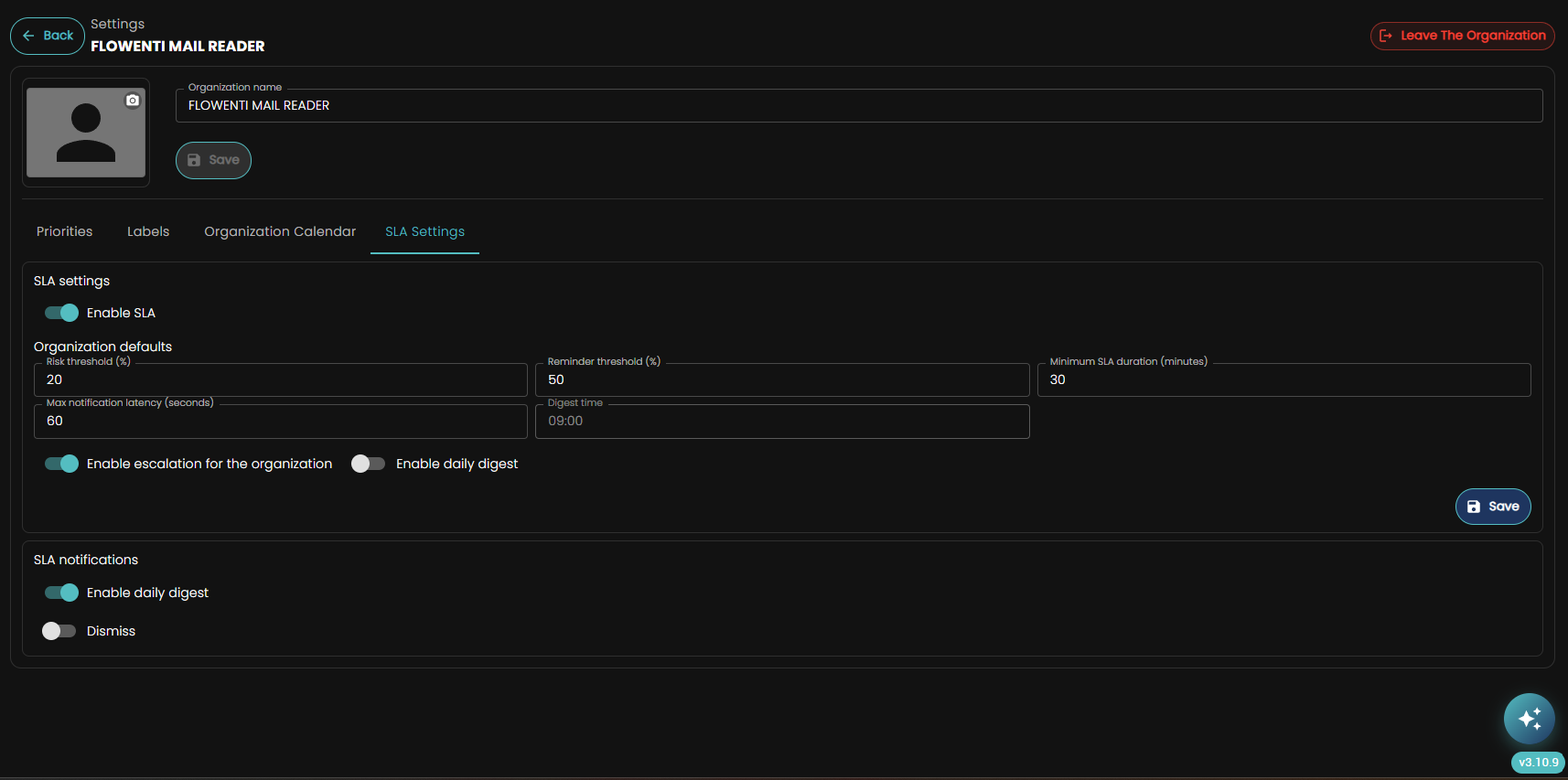
SLAs sind standardmäßig ausgeschaltet. Ein Administrator aktiviert sie in den SLA-Einstellungen der Organisation, wo auch die allgemeinen Regeln festgelegt werden:
| Einstellung | Wofür | Anfangswert |
|---|---|---|
| SLAs aktiv | Schaltet die Funktion für die Organisation ein | Nein |
| Schwelle „gefährdet" | Bei welchem Prozentsatz der Restzeit eine Aktivität „gefährdet" wird, sofern das Modell nichts anderes vorgibt | 20 % |
| Erinnerung | Wann eine Erinnerung an diejenigen geht, die eine gefährdete Aktivität noch nicht übernommen haben | 50 % |
| Eskalation | Erlaubt, nach einer überschrittenen Frist weitere Rollen einzubeziehen | Nein |
| Tägliche Zusammenfassung | Aktiviert den täglichen Digest und legt die Uhrzeit fest | Nein · 09:00 |
> Wichtig: SLAs gelten nur für Prozesse, die nach der Aktivierung gestartet werden. Bereits laufende Prozesse bleiben ohne SLA, auch wenn sie neue Aktivitäten erzeugen.
Schritt 2 · SLAs am Modell konfigurieren
Öffnen Sie das Modell im BPMN-Modeler. Im Eigenschaftenfenster finden Sie den neuen Bereich SLA: - Wählen Sie eine Aktivität aus, um deren SLA zu konfigurieren. - Klicken Sie auf eine leere Stelle der Arbeitsfläche, um das SLA des gesamten Prozesses zu konfigurieren.
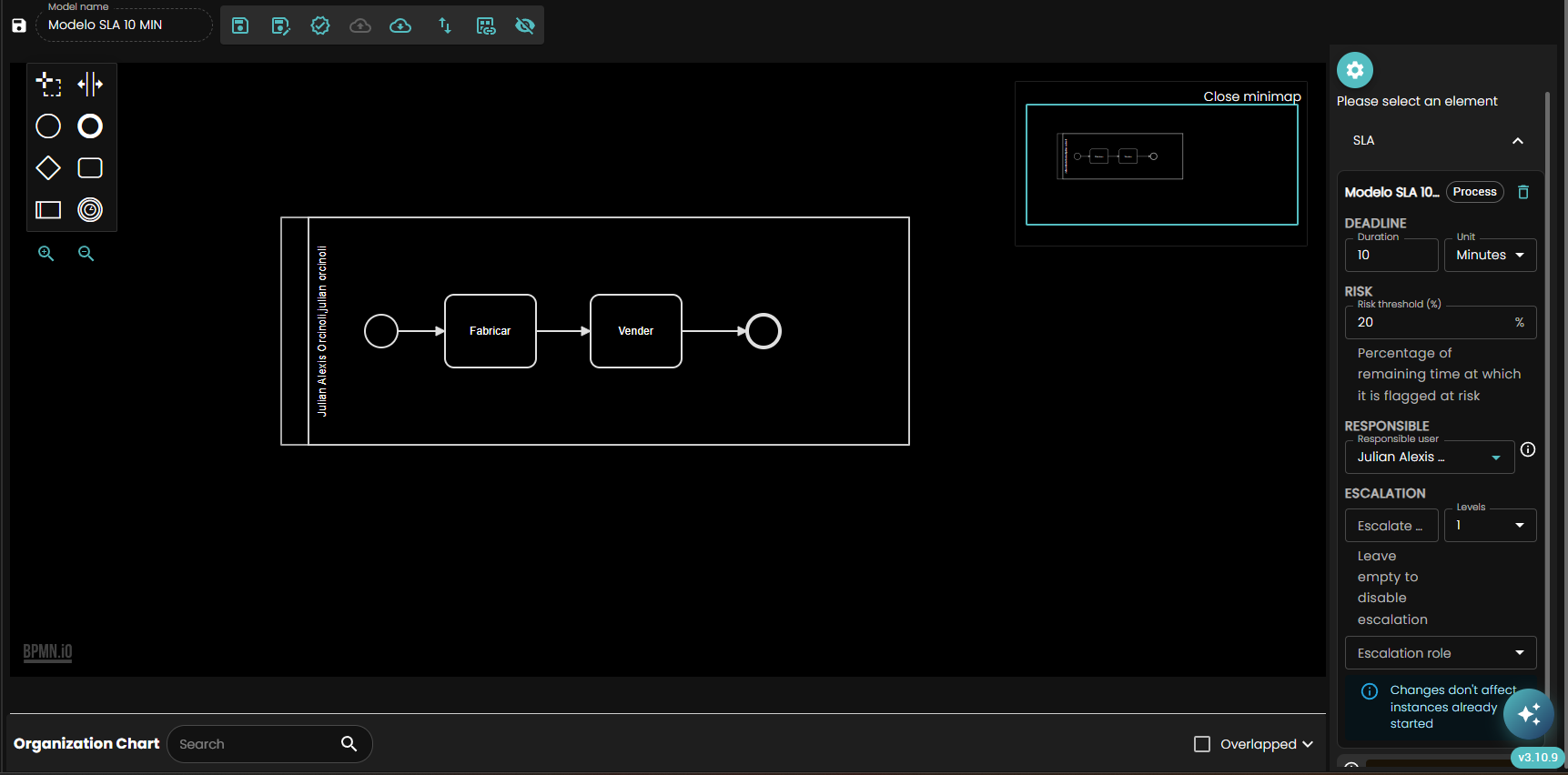
Für jedes SLA können Sie festlegen:
- Dauer: einen Wert und eine Einheit (Minuten, Stunden, Tage, Wochen), immer in Arbeitszeit. Die Mindestdauer beträgt 30 Minuten.
- Schwelle „gefährdet": falls Sie einen anderen Wert als den der Organisation möchten.
- Verantwortlich: ein Benutzer oder eine Rolle. Wird einbezogen, wenn noch niemand die Aktivität übernommen hat und kein anderer Empfänger gefunden wird.
- Eskalation (optional): wie viele Arbeitsstunden nach der Frist eine übergeordnete Rolle einbezogen wird und über wie viele Stufen (bis zu 5). Ohne festgelegte Verzögerung startet die Eskalation nicht; Flowenti weist Sie mit einem Hinweis darauf hin.
Auf den Aktivitäten im Diagramm erscheint ein kleines Badge mit der Dauer, so haben Sie das Modell auf einen Blick im Überblick.
Sie können auch nur SLAs für Aktivitäten ohne Prozess-SLA festlegen oder umgekehrt.
> Konsistenzprüfung: Beim Öffnen oder Veröffentlichen des Modells prüft Flowenti, ob die Summe der Dauern auf dem längsten Pfad das Prozess-SLA übersteigt. Es ist nur ein Hinweis: Sie entscheiden, ob das in Ordnung ist.
SLAs sind Teil der Modellversion: Sie werden zusammen mit dem Modell veröffentlicht, kopiert, importiert und exportiert.
Schritt 3 · Einen Prozess starten
Im Dialog Prozess starten sehen Sie bereits im ersten Schritt (Modellauswahl) die SLA-Dauer jeder Aktivität im Diagramm.
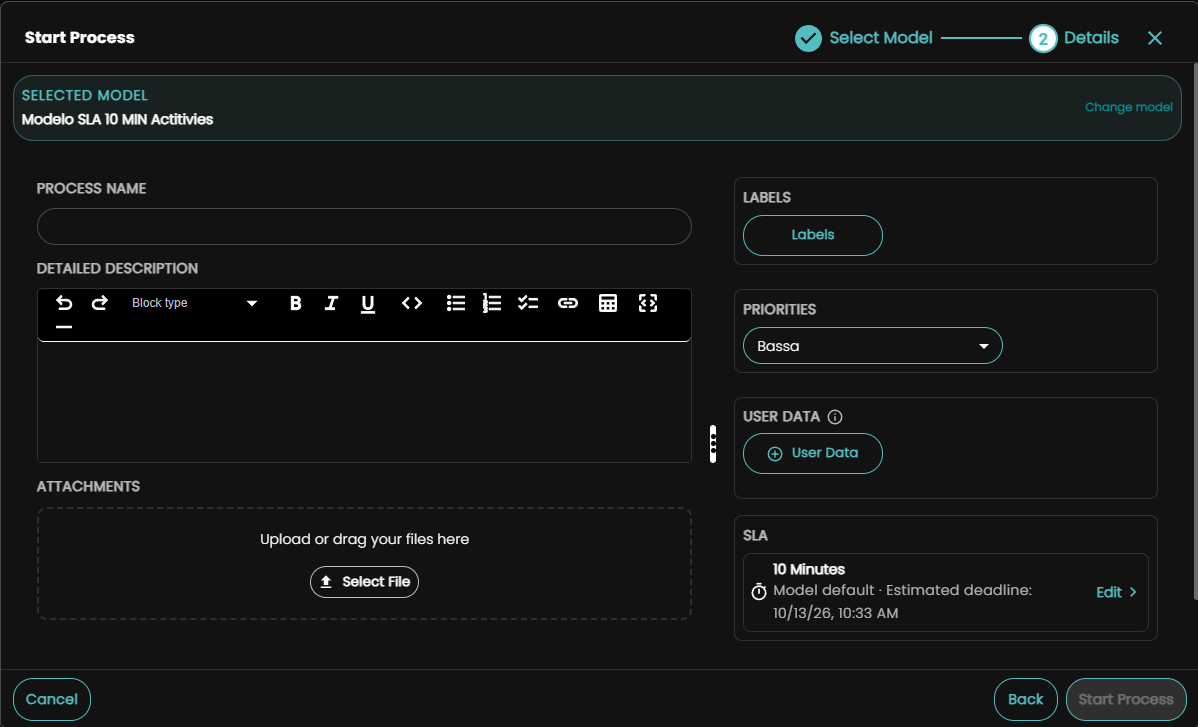
Im zweiten Schritt finden Sie eine neue Karte SLA-Frist neben Labels, Prioritäten und Benutzerdaten:
- Alle sehen die Standardfrist des Modells.
- Administratoren können sie für diesen Prozess anpassen, mit einer anderen Dauer oder einem festen Datum mit Uhrzeit (nur für den Prozess, nicht für einzelne Aktivitäten).
- Eine Vorschau zeigt Datum und Uhrzeit der Frist, bereits anhand des Kalenders berechnet.
- Ein Vorschlag auf Basis der Historie zeigt, ob die gewählte Frist anspruchsvoller, vergleichbar oder großzügiger ist als bei ähnlichen abgeschlossenen Prozessen. Bei wenigen historischen Daten sagt er das deutlich.
- In den erweiterten Optionen können Sie die SLAs einzelner Aktivitäten im Voraus anpassen.
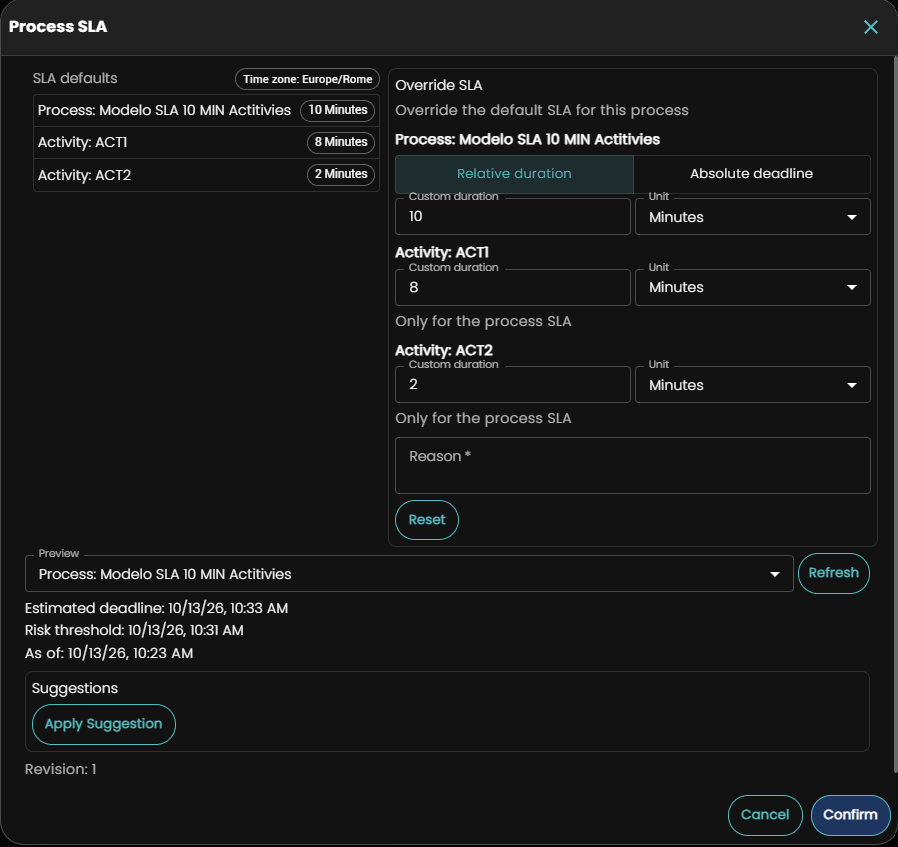
Ist die Frist ungültig, etwa ein Datum in der Vergangenheit, bleibt die Start-Schaltfläche deaktiviert und eine Meldung erklärt den Grund.
Schritt 4 · Mit „Meine Aktivitäten" arbeiten
Für alle, die Aktivitäten bearbeiten, hilft das SLA vor allem bei der Entscheidung, womit sie anfangen.
- Jede Karte zeigt den Status mit Farbe, Symbol und Text (im Zeitplan, gefährdet, überfällig) sowie die Restzeit oder den Verzug.
- Innerhalb jeder Spalte sind die Aktivitäten nach Dringlichkeit sortiert: zuerst überfällige, dann gefährdete, dann termingerechte.
- Beim ersten Aufruf des Tages weist eine kurze Nachricht auf die Aktivitäten hin, die Aufmerksamkeit brauchen, und führt Sie zur ersten. Brauchen Sie sie nicht, können Sie sie dauerhaft ausschalten.
- In der Aktivitätsansicht zeigt ein Band oben immer die Frist, während Sie arbeiten.
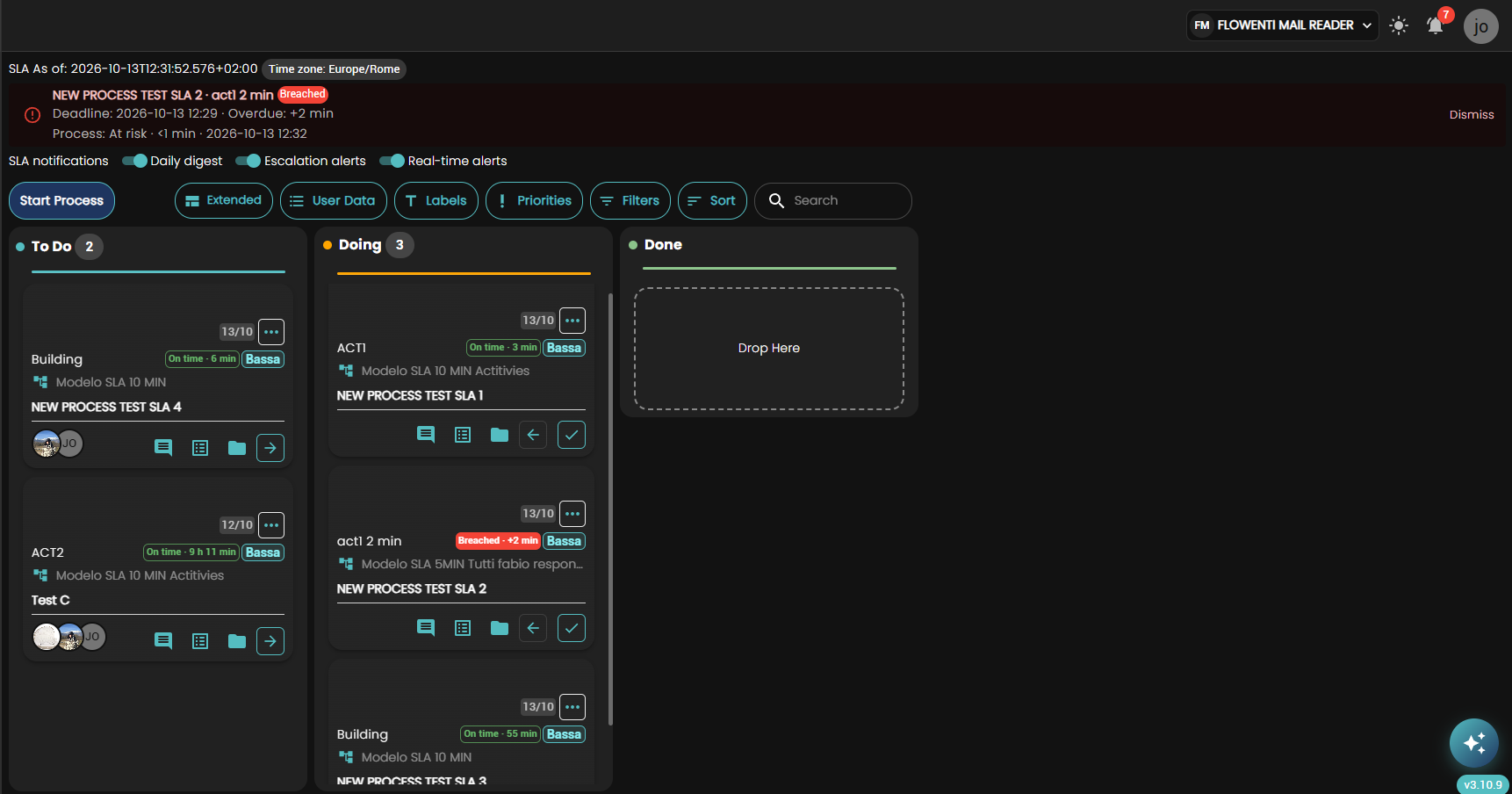
Wann beginnt die Zeit zu laufen? Sobald die Aktivität verfügbar ist, also wenn sie unter „Zu erledigen" erscheint, nicht erst, wenn Sie sie übernehmen. Schieben Sie sie zurück nach „Zu erledigen", wird die Zeit nicht zurückgesetzt.
Warum steht der Countdown manchmal still? Weil die SLA-Zeit außerhalb der Arbeitszeit nicht läuft. Sie läuft bei der nächsten Öffnung weiter.
Schritt 5 · Überwachen mit dem Monitor
Koordinatoren haben zwei sich ergänzende Ansichten.
Die Liste
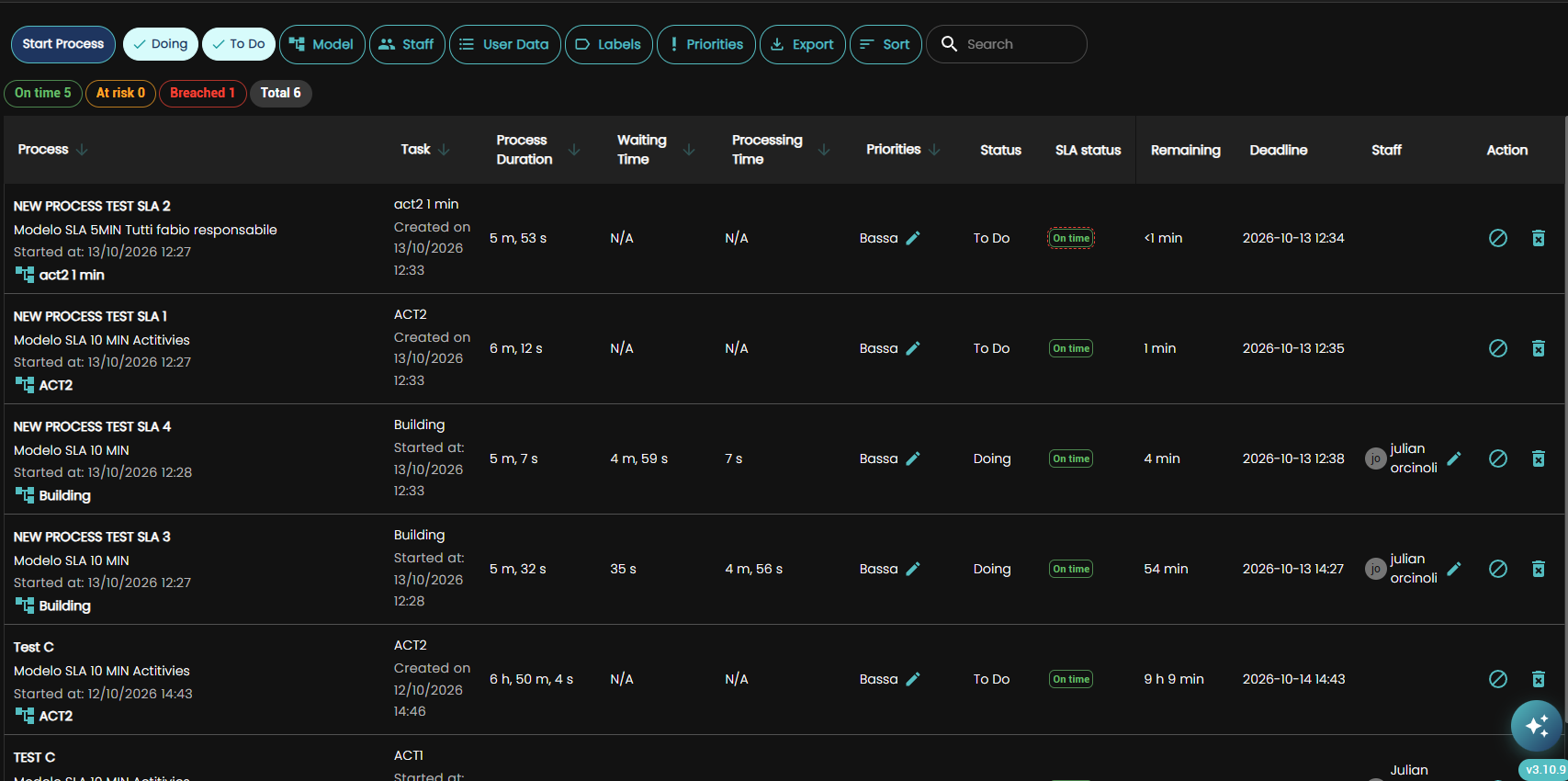
- Oben die Zähler Überfällig · Gefährdet · Im Zeitplan: Ein Klick filtert die Liste.
- Der Umschalter Prozesse | Aktivitäten, weil das Prozess-SLA und die SLAs einzelner Aktivitäten unabhängig voneinander sind.
- Der Filter Nur Handlungsbedarf, der nur Überfälliges und Gefährdetes zeigt.
- Die SLA-Spalte mit der Restzeit und die Sortierung nach Dringlichkeit.
- Die Anzeige „Stufe n/m", wenn eine Eskalation begonnen hat.
- Prozesse ohne SLA werden neutral dargestellt: Sie erscheinen nie irrtümlich als „im Zeitplan".
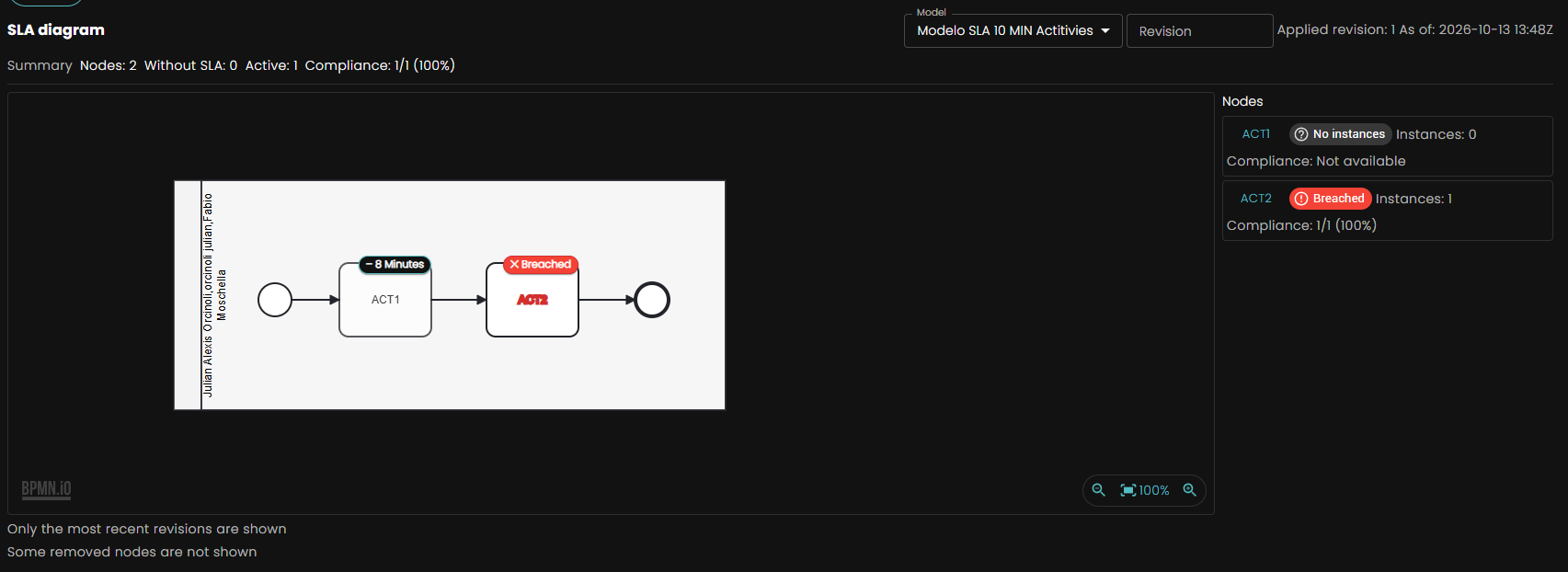
Das Diagramm
Jede Aktivität des Modells übernimmt die Farbe der kritischsten Lage unter den dort laufenden Instanzen, mit einem Badge, das deren Anzahl zeigt. Ein Klick öffnet eine Übersicht (zum Beispiel 7 im Zeitplan, 3 gefährdet, 2 überfällig) und führt zur bereits gefilterten Liste.
So sehen Sie am schnellsten, wo sich Verzögerungen ansammeln.
Schritt 6 · Benachrichtigungen und tägliche Zusammenfassung
Flowenti benachrichtigt die richtigen Personen zur richtigen Zeit.
| Wann | Wer den Hinweis erhält |
|---|---|
| Die Aktivität wird gefährdet | Wenn sie noch niemand übernommen hat: die Mitglieder der Gruppe des Bereichs der Aktivität (ersatzweise die verantwortliche Person). Ist sie bereits zugewiesen: wer daran arbeitet |
| Zwischen-Erinnerung | Wie oben, wenn in der Zwischenzeit niemand gehandelt hat |
| Die Aktivität ist überfällig | Wer daran arbeitet, plus die Empfänger des Bereichs |
| Eskalation | Die in der Konfiguration angegebene Rolle, Stufe für Stufe |
Jede Benachrichtigung kommt in der Sprache des Empfängers und enthält einen Link direkt zur Aktivität. Hinweise werden innerhalb einer Minute nach dem Ereignis verschickt.
Die tägliche Zusammenfassung (Digest) bündelt alle offenen Aktivitäten in einer einzigen Nachricht und kommt einmal täglich zur von der Organisation gewählten Uhrzeit. Nützlich für alle, die nicht durch einzelne Benachrichtigungen unterbrochen werden möchten.
Jeder Benutzer kann in seinen Einstellungen festlegen, ob er die Zusammenfassung und die Benachrichtigungen erhalten möchte.
Schritt 7 · Fristverlängerungen: umplanen, ohne den Verlauf zu verlieren
Das kommt vor: Der Kunde schickt Unterlagen zu spät, ein Lieferant verzögert sich. Ein Administrator kann die Frist verlängern, in der Ansicht der Aktivität oder des Prozesses: - mit einer neuen Dauer oder einem festen Datum (nur für den Prozess); - unter verpflichtender Angabe eines Grundes.
Die ursprüngliche Frist wird nicht gelöscht. In der Detailansicht bleiben die ursprüngliche Frist, die aktualisierte Frist und der Verlauf der Verlängerungen mit Autor und Begründung sichtbar.
Schritt 8 · Messen mit den Statistiken
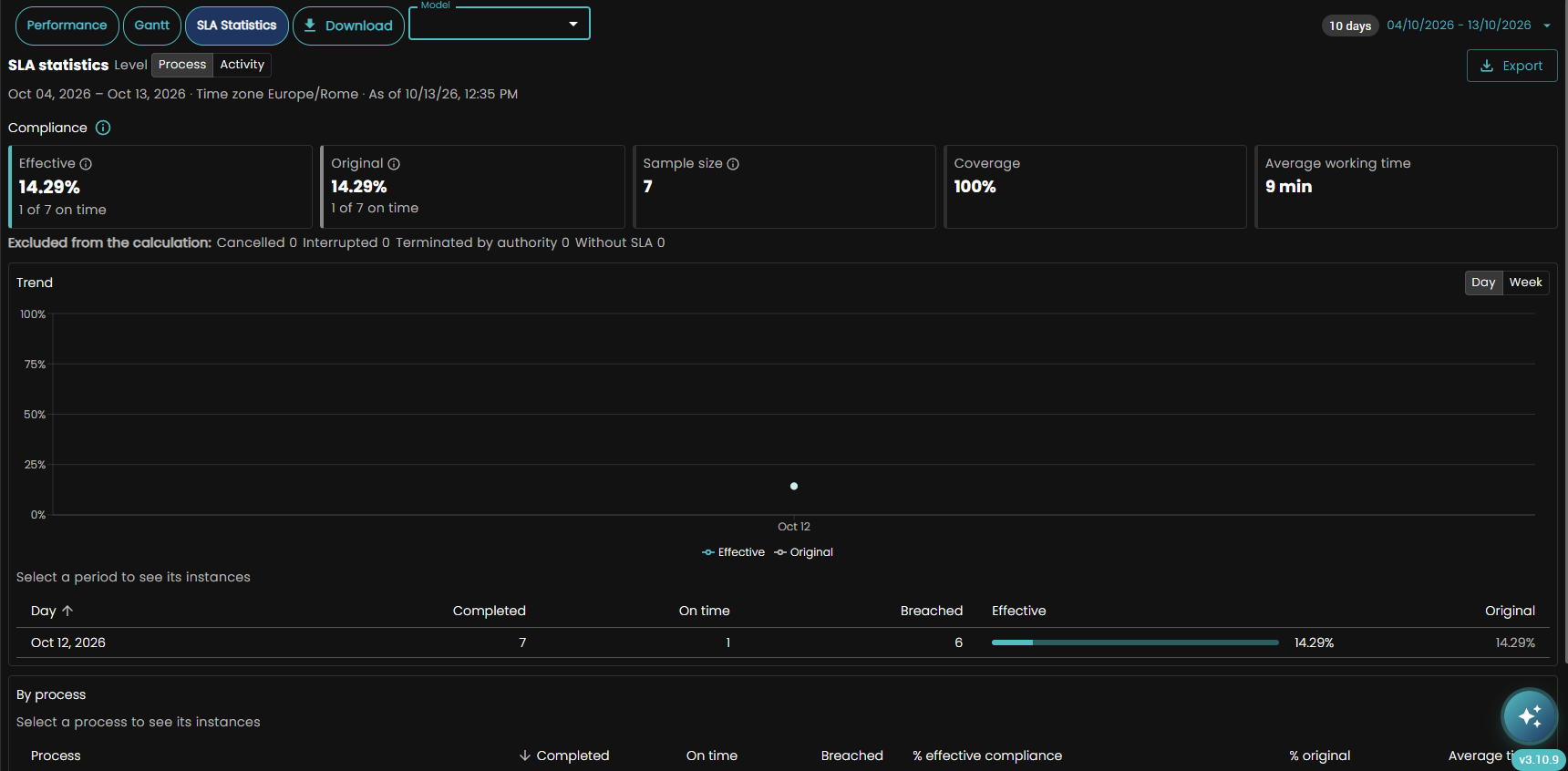
Auf der Seite Statistiken finden Sie den neuen Reiter SLA neben Performance und Gantt. Er verwendet dieselben Filter für Modell und Zeitraum.
Zwei Zählweisen, beide nützlich
| Was sie misst | Welche Frage sie beantwortet | |
|---|---|---|
| Ursprüngliche Basis | Abschlüsse innerhalb der beim Start zugesagten Frist | „Wie verlässlich sind unsere ursprünglichen Zusagen?" |
| Aktualisierte Basis | Abschlüsse innerhalb der gültigen Frist, einschließlich Verlängerungen | „Wie gut halten wir die Fristen ein, die wir tatsächlich steuern?" |
Liegen die beiden Prozentsätze weit auseinander, ist das ein Signal: Die ursprünglichen Fristen sind vielleicht zu optimistisch, oder es wird zu oft verlängert.
Was der Reiter enthält
- Einhaltungsquoten mit der Anzahl der zugrunde liegenden Fälle, getrennt nach Prozessen und Aktivitäten. Abgebrochene und unterbrochene Fälle sind aus der Berechnung ausgeschlossen und werden separat angezeigt. Ohne Daten steht dort „k. A." statt irreführender 0 %.
- Verlauf über die Zeit.
- Aufschlüsselung in zwei Klicks: vom Prozess bis zur einzelnen Aktivität, die bremst.
- Kundenfilter, sofern Sie im Modell festgelegt haben, welches Feld den Kunden identifiziert.
- Bis zu 3 KI-generierte Hinweise pro Tag auf Basis aggregierter Daten, mit Angabe, wie viele Fälle sie stützen.
- Export als PDF oder Excel oder Versand per E-Mail, mit denselben Filtern, die Sie gerade sehen.
Tipps für den optimalen Einsatz von SLAs
Gehen Sie von Daten aus, nicht von Hoffnungen. Bevor Sie eine Dauer festlegen, sehen Sie in den Statistiken nach, wie lange dieser Prozess und diese Aktivitäten heute dauern, und nutzen Sie den Vorschlag beim Start zur Kontrolle. Ein unrealistisches SLA erzeugt nur ignorierte Alarme.
Beginnen Sie mit wenigen Prozessen. Aktivieren Sie SLAs für ein oder zwei wichtige Prozesse, beobachten Sie einige Wochen und weiten Sie dann aus. Schwellen und Dauern lassen sich in einem kleinen Rahmen leichter abstimmen.
Wählen Sie eine sinnvolle Schwelle für „gefährdet". Die voreingestellten 20 % passen in den meisten Fällen. Bei langen Aktivitäten von Tagen oder Wochen lässt eine höhere Schwelle mehr Zeit zum Reagieren. Bei kurzen Aktivitäten macht eine zu hohe Schwelle sofort alles „gefährdet".
Nutzen Sie Rollen statt Personen. Geben Sie als Verantwortliche oder Eskalationsempfänger eine Rolle statt eines einzelnen Benutzers an: Die Konfiguration bleibt gültig, auch wenn Personen wechseln oder im Urlaub sind.
Eskalieren Sie maßvoll. Ein oder zwei Stufen reichen fast immer. Zu viele Stufen und kurze Verzögerungen machen jede kleine Abweichung zu einem Alarm für das Management.
Halten Sie den Kalender aktuell. Tragen Sie regionale Feiertage, Schließungen und außerordentliche Öffnungen im Voraus ein. Änderungen gelten für danach gestartete Prozesse.
Begründen Sie Verlängerungen klar. Eine präzise Begründung („Warten auf Unterlagen vom Kunden", „Lieferant im Verzug") macht Verlängerungen zu einer wertvollen Information statt einer bloßen Korrektur.
Lesen Sie beide Basen. Die ursprüngliche Basis misst die Verlässlichkeit der Zusagen, die aktualisierte die Fähigkeit, reale Fristen zu steuern. Zusammen ergänzen sie sich.
Empfehlen Sie die tägliche Zusammenfassung. Für alle, die viele Aktivitäten betreuen, ist der morgendliche Digest oft nützlicher als viele Benachrichtigungen über den Tag verteilt.
Häufige Fragen
Blockiert ein überschrittenes SLA den Prozess? Nein. Der Prozess läuft normal weiter; das SLA warnt und misst.
Kann ich einer einzelnen Aktivität ein festes Datum zuweisen? Nein. Ein festes Datum gibt es nur für den Prozess. Aktivitäten verwenden immer eine Dauer, weil ihr Startzeitpunkt nicht im Voraus bekannt ist.
Verschieben sich laufende Fristen, wenn ich den Kalender ändere? Nein. Jeder Prozess verwendet den Kalender, der bei seinem Start galt. Nur ein Administrator kann ausdrücklich eine Neuberechnung auf Basis des aktuellen Kalenders anfordern, und dieser Vorgang wird protokolliert.
Bekommen in einer Schleife wiederholte Aktivitäten jeweils ein eigenes SLA? Ja. Jedes Mal, wenn die Aktivität erneut auftritt, startet ein neues SLA, unabhängig von den vorherigen.
Was passiert, wenn ein Prozess abgebrochen wird? Er zählt weder als eingehalten noch als verfehlt: Er ist von den Quoten ausgeschlossen und wird separat angezeigt.
Zeigen die Statistiken, wer am langsamsten ist? Nein. SLA-Statistiken betreffen bewusst Prozesse, Aktivitäten, Teams und Kunden, nie einzelne Personen.
Funktioniert das auch auf dem Smartphone? Ja. Alle SLA-Funktionen sind auf Desktop, Tablet und Smartphone verfügbar, in sechs Sprachen: Italienisch, Englisch, Spanisch, Französisch, Deutsch und Portugiesisch.
Erste Schritte
SLAs stehen ab sofort allen Flowenti-Organisationen zur Verfügung. 1. Bitten Sie einen Administrator, sie in den SLA-Einstellungen zu aktivieren. 2. Konfigurieren Sie die Dauern für Ihren wichtigsten Prozess. 3. Starten Sie neue Prozesse und behalten Sie den Monitor im Blick.
Fragen oder Anregungen? Schreiben Sie uns an [SUPPORT_KONTAKT].